
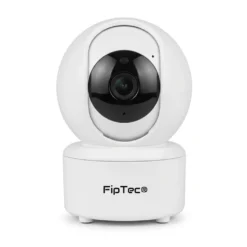
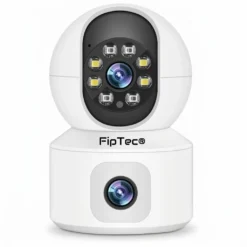
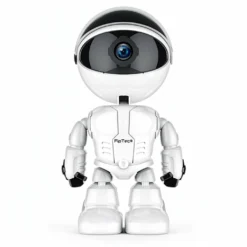
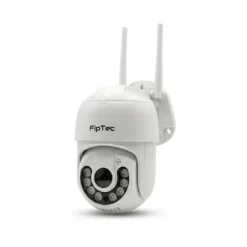
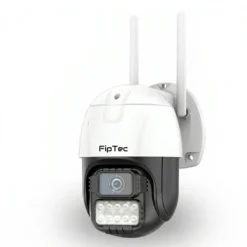
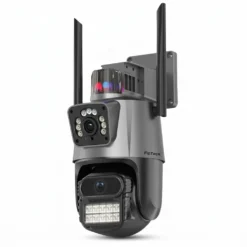
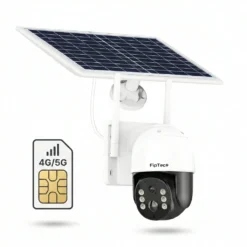
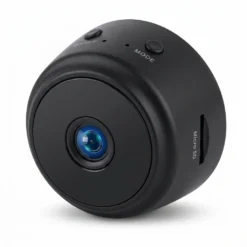
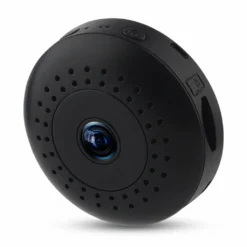
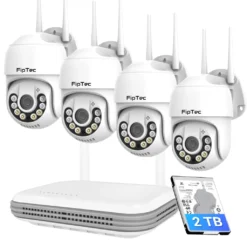
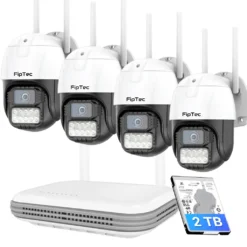
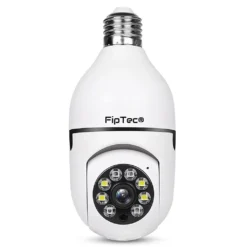
Инструкция за приложението YCC365 Plus (в телефона често пише YCC365Plus). Менюто е на английски — няма български. По-долу всяко име е точно както в телефона, с превод в скоби.
В кутията има кратка листовка за първото свързване. Тук е същото свързване с повече варианти, плюс настройките след като камерата е онлайн. За iCSee вижте инструкцията за iCSee. Други приложения: Инструкции за инсталиране.
Камерата вече е в телефона?
Само 2.4 GHz
Облакът не е задължителен
Първи стъпки
Изтегляне на приложението
Отворете Google Play или App Store и потърсете YCC365 Plus. Инсталирайте това приложение, не iCSee.
Създаване на акаунт
Първият екран е Log in / Sign up (вход / регистрация). Държавата оставете България (или Румъния, ако сте там).
- Отметнете I have read and agree to the End User License Agreement (EULA) and Privacy policy (приемам условията). Без отметката бутонът Next остава сив.
- Въведете активен имейл и натиснете Next.
- Задайте парола: минимум 6 символа, максимум 30, една главна, една малка и една цифра. Пример: Parolata12.
Регистрацията е само с имейл. Ще получите писмо от no-reply@ucloudcam.com с линк. Отворете линка, за да активирате профила. После влезте отново с имейла и паролата (Log in).
Долу има икони за Google, Facebook и телефон. Не са задължителни. По-ясно е с имейл, за да не загубите достъпа при смяна на телефона.
След вход може да изскочи прозорец за съгласие с лични данни (Consent / Manage options) и прозорец за Bluetooth. Това не е свързване на камерата. Съгласието за Bluetooth е нужно при добавяне; облачният пробен период може да затворите с X.
Забравена парола
- На екрана за вход изберете Forget password (забравена парола). Ако го няма на първия екран — въведете имейла, Next, после потърсете линка.
- Имейл и Next.
- Писмо от no-reply@ucloudcam.com с линк за нова парола.
- Имейл, нова парола, Submit (изпрати).
Добавяне на камера
Включете камерата в захранването и изчакайте около 45 секунди. Завърта се и издава сигнал, когато е готова. Преди първо свързване или смяна на Wi-Fi направете reset: при серия LV обикновено дупчица Reset / Rst до слота за карта — с иглата от комплекта задръжте леко 5–10 секунди, докато сигнализира. Не натискайте със сила.
Включете местоположението (GPS) на телефона. При добавяне приложението може да поиска Bluetooth — Agree (съгласен), за да намери камерата. Можете да добавите повече от 30 камери към профила и да ги гледате по четири на един екран.
От компютър, без програма: https://www.ucloudcam.com/login — същият акаунт.
На началния екран My Home (мой дом) натиснете + горе вдясно. Изберете Smart Camera (смарт камера). После един начин по-долу. За домашен Wi-Fi започнете с QR. Ако не стане — AP HotSpot. LAN е ако има Ethernet порт. Локална връзка е само до около 15 м, без интернет.
Свързване с QR код
- + → Smart Camera → Scan code to add (сканирай код за добавяне).
- Потвърдете, че камерата е рестартирана и е изчакала да зареди.
- Изберете Wi-Fi 2.4 GHz, въведете паролата, Next.
- Покажете генерирания QR код към обектива. Камерата изписуква. Натиснете beep or flashing lights (чух сигнала / видях светлините).
- Изчакайте до около 2 минути да се свърже.
- Дайте име (мястото: Двор, Гараж, Хол).
Свързване с AP HotSpot
Ползвайте, ако QR кодът не се разчита.
- + → Smart Camera → Addition of AP hotspot (добавяне през AP точка).
- Потвърдете рестарт и изчакване. Натиснете Go to Setting (към настройки) — отваря Wi-Fi на телефона.
- Свържете се с CLOUDCAM_XXXXX. Телефонът ще каже, че няма интернет — нормално е. Върнете се в приложението, Next.
- Изберете домашната 2.4 GHz мрежа, парола, Confirm.
- Изчакайте до около 2 минути. После име на камерата.
Свързване с LAN кабел
Някои модели имат LAN порт. Първо кабелът в рутера, после захранването. На порта често има малка LED при връзка.
- + → Smart Camera → Addition by connecting to the network cable (добавяне с мрежов кабел).
- Потвърдете рестарт.
- На корпуса на камерата има QR код. В рамката на екрана го сканирайте.
- Изчакайте до около 2 минути. После име.
Телефонът трябва да е в същата мрежа като камерата.
Локална връзка без Wi-Fi (до 15 м)
Телефонът се връзва директно към камерата. Няма гледане през интернет, когато сте навън.
- В Wi-Fi на телефона се свържете с Cloudcam_XXX.
- В приложението, без вход в профил, изберете Local Direct Connection (локална връзка). Ако вече сте в профил — излезте.
- + , потвърдете рестарт и че сте на мрежата на камерата. Ако пита за местоположение — OK.
- Next. Данни за връзка: потребител admin, парола 12345.
- Име на камерата.
Основен екран
My Home (мой дом) показва камерите. Долу: Home, звънец (известия), профил. Плочките Cloud Storage и AI Detection с To Claim / Claim Free Service може да игнорирате.
Три точки върху картината на камерата отварят: Switch (вкл/изкл), Share (сподели), Notifications (известия), Settings (настройки). Същите настройки са и от зъбното колело в живата картина.
| Какво виждате | Какво прави |
|---|---|
| Зъбно колело | Settings — всички настройки |
| Live (на живо) | Текущата картина |
| Playback (записи) | Клипове от картата / облака, лента по часове |
| Messages (съобщения) | Събития и аларми |
| Screenshot (снимка) | Кадър в телефона |
| Record (запис) | Клип директно в телефона, не на картата |
| Talk (разговор) | Говорене през камерата |
| PTZ (въртене) | Джойстик, Preset (запазена позиция), Reset (към основна позиция) |
| More (още) | Light, Switch, Smart Tracking, Cloud Album, Share, Notification |
| HD / високоговорител | Качество и звук само на живото видео в телефона |
| Икони облак и карта горе вдясно | Облак (платен) и запис на картата |
More (още)
- Light (светлина) — бяла светлина, ако моделът има.
- Switch (превключвател) — дистанционно изключване на камерата.
- Smart Tracking (следене) — главата следва движение. Същото като Intelligent Tracking в настройките.
- Cloud Album (облачен албум) — платена услуга. Може да пропуснете.
- Share / Notification — споделяне и известия, същите като в Settings.
Playback (записи)
Изберете ден от лентата. Плъзнете към часа. Легенда: Normal (обикновен запис), Event (събитие), Person (човек). Filter (филтър) стеснява лентата. Гледайте от картата, не от облака, ако нямате платен план.
В Messages често пише Unlock AI Smart Search — платено търсене. Не е нужно, за да видите клиповете на картата.
Препоръчан старт
След като камерата е онлайн, направете това веднъж. Настройки: три точки върху камерата → Settings, или зъбно колело в живата картина.
 Вътрешни камери
 FipTec LV15
 FipTec LV18
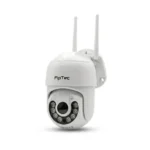 Външни камери
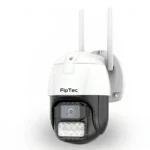 FipTec LO22 Pro
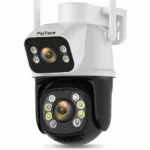 FipTec LO16
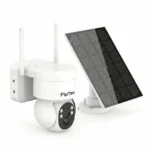 Соларни камери
 FipTec LS04-4G
 FipTec LS04-WiFi
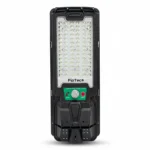 FipTec Luma Pro 5000
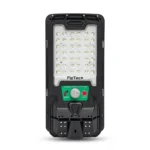 FipTec Luma S 3000
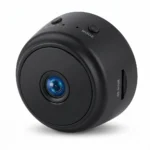 FipTec LM01
 FipTec LM07-Pro
 Готови WiFi системи
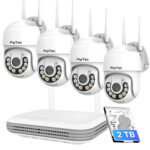 FipTec Protect Max
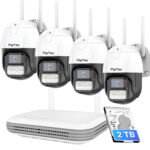 FipTec Protect Pro
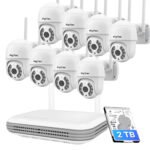 FipTec Protect 8
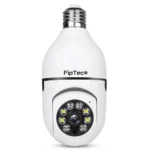 FipTec LM03
 Бебефони
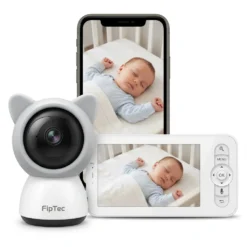
 FipTec LB02 Up
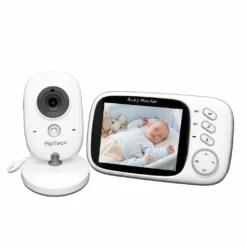
 FipTec LB01
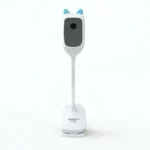 FipTec LBXV
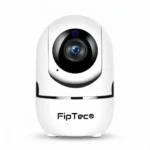 FipTec LV06W
 FipTec LV08
 Аксесоари и захранване
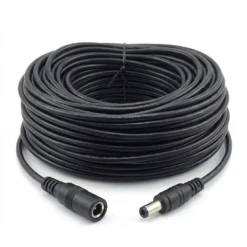
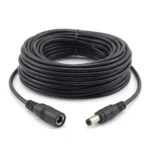 Удължаващ захранващ кабел
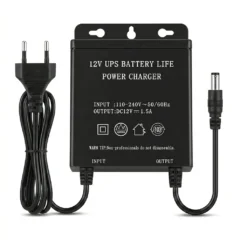
 UPS 12V за външни камери