
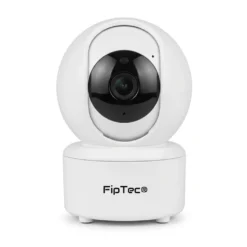
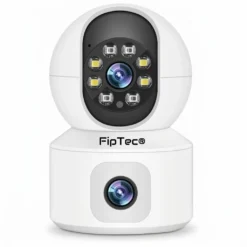
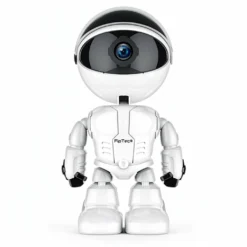
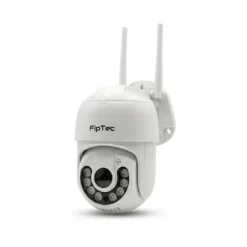
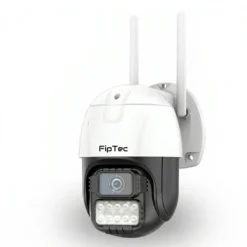
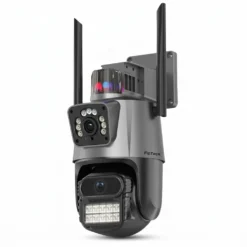
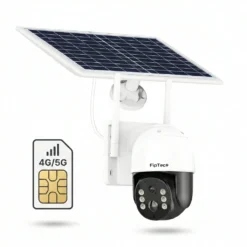
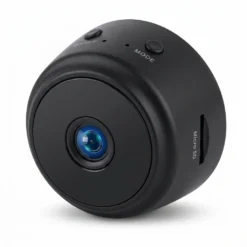
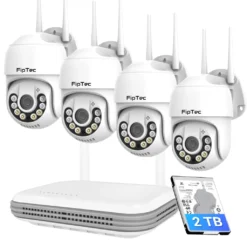
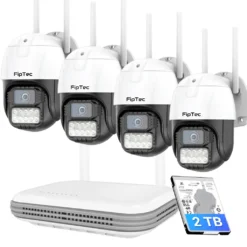
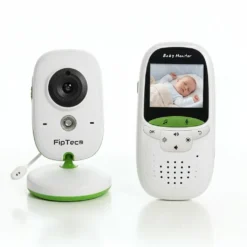
Тук е пътят за FipTec NVR и FipTec X-View. И двата събират до 8 Wi-Fi камери на един екран и пазят записа при вас. Менютата са едни и същи, затова стъпките по-долу важат и за двата.
Разликата е само как ги държите в ръка. X-View има собствен екран 10.1 инча и се пипа с пръст, като таблет. Обикновеният NVR няма екран: връзвате го към монитор и работите с мишката от кутията.
Когато искате да гледате от телефона, приложението е XMEye. Сваля се от Google Play или App Store, а страницата на приложението е xmeye.org. Други уреди: Инструкции за инсталиране.
Вземете адаптера от своята кутия
Първо домашната мрежа, после камерата
Екранът вкъщи върви и без телефон
Първи стъпки
Включете адаптера от кутията в контакта. След малко екранът сам отваря Startup Wizard (стартиращ помощник). Той минава няколко страници и накрая рестартира устройството, за да запише часа и езика.
- Първата страница е поздрав. Натиснете Next (напред), когато сте готови.
- Следващото съобщение казва, че устройството трябва да влезе в интернет и тогава ще потърси камери наоколо. Тук има и бутон за бързо сдвояване. Може да го натиснете, но на този етап обикновено нищо не се намира, защото мрежата още не е избрана. Продължете с помощника. Камерата ще я добавим след рестарта, когато Wi-Fi вече е вързан.
- На страницата за часа изберете зона Athens, Jerusalem, Istanbul. Това е нашият час, UTC+2. За език изберете български. Форматът на датата и часа го нагласете както ви е по-ясно да ги четете.
- Натиснете Next. Последната страница казва, че изборът влиза в сила след рестарт. Натиснете OK и изчакайте. Устройството се рестартира само.
Когато екранът се върне, виждате осем празни канала. Това са осемте места за камери. Къщичката долу вляво е главното меню. Оттам се стига до мрежата, записите и системата.
Къде се пази записът
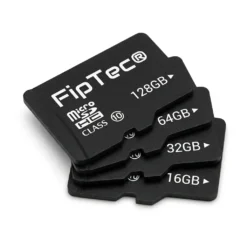
Записът стои в рекордера, не в телефона. Носителят се купува отделно и се слага преди да разчитате на архив.
| Модел | Каква памет приема |
|---|---|
| X-View | MicroSD до 128 GB и малък SSD диск формат M.2. Голям 2.5-инчов диск не влиза в този слот |
| NVR | MicroSD и харддиск до 8 TB |
Когато паметта се напълни, най-старият запис отстъпва място на новия, така че записът да продължи.
На X-View има и ограничение според камерата. Модел с 8 MP, например LO24, влиза до 4 броя. Камерите с 2 MP могат да заемат и осемте канала.
Network (Мрежа)
След рестарта отворете къщичката и влезте в Network (мрежа). Включете безжичната връзка. На екрана излизат имената на мрежите наоколо. Изберете вашата домашна мрежа на 2.4 GHz и въведете паролата й, както на телефона.
Ако рутерът показва едно и също име и за 2.4, и за 5 GHz, разделете ги на две, например Home 2.4G и Home 5G. Рекордерът вижда само 2.4 GHz. На мрежа 5 GHz той просто не се появява сред успешните връзки.
Обикновеният NVR може и с кабел от рутера до устройството. За гледане от телефона, докато сте навън, рекордерът трябва да е онлайн. Дали е онлайн, се вижда още в помощника, а после и в System (система).
Препоръка: не търсете камера, докато рекордерът не е влязъл в мрежата.
Добавяне на камера
Камерата не се добавя през телефона. Тя се представя на рекордера, докато двата са близо един до друг.
- Уверете се, че рекордерът вече е в домашната мрежа.
- Включете камерата в нейния адаптер, на масата до рекордера. При чисто ново устройство я включете, рестартирайте я веднъж и изчакайте да си зареди софтуера докрай. Ако побързате, сдвояването я пропуска.
- На екрана на рекордера, от дясната страна, натиснете бутона за бързо сдвояване.
- Изчакайте около минута. Като се хване, картината се появява на първия свободен канал.
Когато отворите канал, рекордерът пита за потребител и парола. Фабрично потребителят е admin. Полето за парола се оставя празно, освен ако в помощника сами сте записали парола.
На живата картина на канала има стрелки нагоре, надолу, наляво и надясно. С тях въртите камерата, ако вашият модел се върти. На X-View може и с два пръста да приближите кадъра, както на снимка в телефона.
Всяка следваща камера минава по същия ред: включена, заредена, после бързо сдвояване. Спирате, когато осемте места са заети.
Основен екран
Началният екран е решетката с осемте канала. Там, където още няма камера, прозорецът стои празен. Къщичката долу вляво събира останалите неща, които ще ви трябват:
- Изглед. Тук избирате дали да гледате всички канали наведнъж, няколко, или един на цял екран.
- Канали. Настройките на вече свързаните камери. За да влезете, рекордерът иска admin и паролата от по-горе.
- Записи. Оттук пускате това, което вече е запазено на картата или диска.
- Network (мрежа). Списъкът с безжични мрежи и смяна на мрежата, ако смените рутера или паролата.
- Аларми. Известията при движение.
- System (система). Версия на устройството, сериен номер и QR код. Тези три неща ви трябват, когато добавяте рекордера в телефона.
Серийният номер се чете от System → Info → Version. Същият номер е и в QR кода, който се показва в помощника и в системата. Телефонът може да го сканира, а може и да го препишете на ръка.
Препоръчан старт
Като всичко вече е на екрана, минете този списък веднъж. После рядко се връщате към него.
| Къде | Как да остане |
|---|---|
| Адаптер | Само този от кутията. X-View е 5 V, NVR е 12 V |
| Час и език | UTC+2 и български |
| Мрежа на рекордера | Вашата домашна мрежа на 2.4 GHz |
| Памет | Сложена, преди да оставите системата да записва |
| Камера | Напълно заредена, чак тогава бързо сдвояване |
| Вход в каналите | admin и празна парола, ако в помощника не сте задали друга |
| Телефон | XMEye и серийният номер от System → Version |
| Качество в телефона | SD, ако картината засича. HD, когато връзката е стабилна |
| Стил на картината | Style 1 на светло място. Style 2 на тъмно |
XMEye (телефон)
Телефонът се връзва към рекордера през интернет. Затова рекордерът първо трябва да е онлайн вкъщи. Самото приложение си има отделна регистрация. Тя пази вашите камери в профила и е различна от паролата, с която отваряте каналите на екрана.
Регистрация
- В магазина потърсете XMEye. QR кодът върху рекордера води към същото сваляне, ако предпочитате да го сканирате.
- Натиснете Register (регистрация) и въведете имейл. В пощата пристига код. С него си избирате потребителско име и парола за приложението.
- Влезте с този потребител. Оттук нататък телефонът ви познава профила.
Добавяне на рекордера
На началния екран на приложението знакът + горе вдясно отваря Add Device (добави устройство). Попълнете полетата и натиснете OK.
- Device Name (име). Както искате да се казва в телефона, например Дом.
- Serial Number (сериен номер). Препишете го от System → Info → Version, или сканирайте QR кода.
- Username. Напишете admin.
- Password. Оставете полето празно, или въведете паролата, ако сте я задали в помощника.
Като рекордерът влезе в списъка, иконата му показва връзката. Синя означава, че е онлайн и може да се гледа. Сива означава, че телефонът не стига до него. Натиснете сивата икона, за да проверите номера и паролата.
Жива картина
Отворете рекордера и натиснете Start Preview (преглед). Ако натиснете само името му, приложението показва каналите поотделно и може да пуснете само тези, които ви трябват.
На самата картина има няколко неща, които се ползват всеки ден:
- Един канал на цял екран. Плъзгате настрани и минавате на следващия.
- Четири канала наведнъж, когато искате да огледате повече места.
- SD и HD. На SD картината се движи по-гладко, когато интернетът е по-слаб. На HD се вижда повече детайл, когато връзката държи.
- Снимка и кратък клип, които се пазят в телефона.
- Настройки на канала, където са планът на записа и алармите.
- Говор. Задържате бутона и говорите през камерата, после го пускате, за да слушате.
- Стрелки за завъртане, ако камерата се върти.
- Детекция на движение, за да пише телефонът, когато има движение пред камерата.
За да стигнат тези известия, разрешете ги и в настройките на самия телефон за XMEye. Иначе рекордерът ги праща, а телефонът ги скрива.
Записи в телефона
От живата картина се отваря архивът, който лежи на паметта на рекордера. Отдолу има лента с часовете. Местите я, докато стигнете момента, който търсите. Alarm Record показва само клиповете, в които е имало движение или човек, и така не гледате празните часове. Record Download сваля избрания клип в телефона, за да си го запазите.
Настройки на картината
Отворете един канал, после настройките на камерата, после параметрите на рекордера. Първото поле е версията. Там само се чете номерът, няма какво да се пипа.
По-надолу вече се наглася картината:
- Интелигентната инфрачервена светлина сама решава кога да мине към нощен режим.
- Style 1 стои по-добре на светло място. Style 2 изсветлява по-тъмен двор или коридор. Пробвайте двата и оставете този, на който лицата се четат по-ясно.
- Огледалният образ обръща кадъра, ако сте монтирали камерата така, че картината изглежда наобратно.
- Инфрачервеното „на обратно“ си струва да се пипне само ако денем кадърът потъмнее, или нощем остане цветен и тъмен. Тогава дневният и нощният режим са разменени.
- Нивото на звука е колко силно се чува мястото и колко силно се чува вашият глас от камерата.
Препоръка: Style 1 през деня и на осветено място, Style 2 там, където е по-тъмно. Интелигентната инфрачервена светлина я оставете включена.
Компютър
Същият профил, с който влизате в телефона, отваря и сайта xmeye.net. Ако браузърът остане на празен екран, по-сигурният път е програмата за компютър от xmeye.org/xmeye-for-pc/. Инсталира се с нейния помощник.
Програмата първо иска свой вход: потребител admin и парола admin. Това отключва самата програма на компютъра. Паролата на рекордера се въвежда отделно, когато добавяте устройството.
Най-ясният начин да го добавите, включително когато компютърът е на друго място, е Manual Add (ръчно добавяне). Типът на входа се сменя на CloudID. В полето CLOUD ID слагате серийния номер от системата, а за парола слагате тази на рекордера.
Ако компютърът и рекордерът в момента са на един и същ рутер, програмата може да го потърси сама. Тя пита дали да промени IP адреса на устройството. YES се натиска само когато искате точно това автоматично добавяне. След около 10 секунди рекордерът се показва в Device Manager. Ако до него пише, че паролата е грешна, отворете реда и въведете паролата на рекордера на ръка. Програмата не я познава сама.
За жива картина: Home → Live View. Първо щракнете празен екран, после два пъти върху канала, който искате там. Двоен щрак върху самата картина я прави на цял екран, а още един двоен щрак я връща обратно.
За стари записи: Home → Playback. Отметнете канала, изберете типа и часовете от–до, после Search. Сваленият файл е във формат H.264. Обикновеният плеър на компютъра често не го отваря. Пуска се с плейъра, който се сваля от сайта на XMEye.
Дневният архив си остава на картата или диска в рекордера. Програмата може да пази копие и на компютъра, но за това тя трябва да стои отворена. Дискът на компютъра не е направен за запис по цял ден и нощ, затова основният архив го дръжте в рекордера.
Ако Windows спре програмата при първото пускане, разрешете я в защитната стена. Иначе търсенето в домашната мрежа мълчи, макар рекордерът да си работи.
Често задавани въпроси
Кое приложение да сваля?
XMEye, от Google Play или App Store. И X-View, и NVR се добавят в него с серийния номер.
Бързото сдвояване не намира камерата.
Първо вкарайте рекордера в домашната мрежа на 2.4 GHz. После включете камерата близо до него, рестартирайте я и изчакайте да зареди докрай. Чак тогава натиснете бързото сдвояване от дясната страна на екрана.
Каква е паролата за каналите?
Потребителят е admin. Паролата е празна, освен ако в помощника сте си задали друга. Паролата, с която се регистрирате в XMEye, е отделна и си я избирате вие в телефона.
Имам NVR без екран.
Включва се към монитор и се командва с мишката от кутията. Менютата са същите като на X-View. Адаптерът на този модел е 12 V.
В телефона иконата е сива.
Телефонът не стига до рекордера. Проверете дали той е на мрежа 2.4 GHz, дали паролата на Wi-Fi е вярна и дали серийният номер е преписан цял. Като всичко съвпадне, иконата става синя.
Картината в телефона засича.
Сменете качеството от HD на SD. На SD се пренася по-малко картина и движението става по-гладко.
Къде са записите?
На паметта, която сте сложили в рекордера: MicroSD, M.2 диск при X-View, или харддиск при NVR. От телефона се отварят от живата картина, през лентата с часовете. В кутията такава памет няма.
Колко камери събира?
До 8. На X-View камера с 8 MP влиза до 4 броя, а камерите с 2 MP могат да заемат всички канали.
Мога ли без телефон?
Да. Гледате и записвате от екрана на рекордера. Телефонът се добавя после, когато искате да погледнете отвън, и тогава рекордерът трябва да е онлайн.
Компютърът не вижда рекордера.
Разрешете програмата на XMEye в защитната стена на Windows. Ако компютърът е извън дома, добавете рекордера ръчно с CloudID и серийния номер. Локалното търсене работи само когато и двата са на един рутер.
 Вътрешни камери
 FipTec LV15
 FipTec LV18
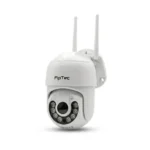 Външни камери
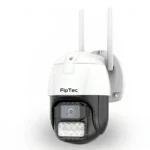 FipTec LO22 Pro
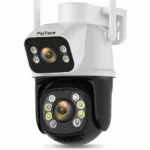 FipTec LO16
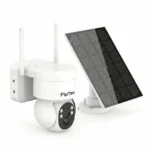 Соларни камери
 FipTec LS04-4G
 FipTec LS04-WiFi
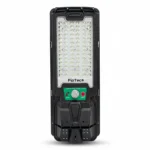 FipTec Luma Pro 5000
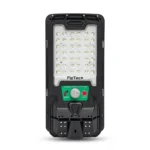 FipTec Luma S 3000
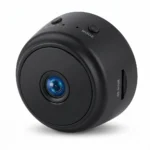 FipTec LM01
 FipTec LM07-Pro
 Готови WiFi системи
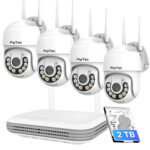 FipTec Protect Max
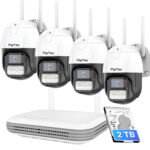 FipTec Protect Pro
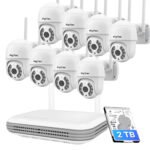 FipTec Protect 8
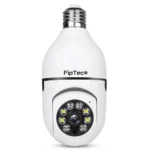 FipTec LM03
 Бебефони
 FipTec LB02 Up
 FipTec LB01
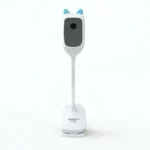 FipTec LBXV
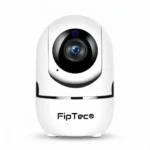 FipTec LV06W
 FipTec LV08
 Аксесоари и захранване
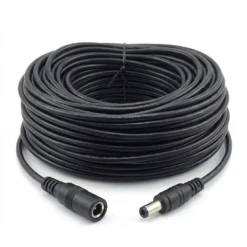
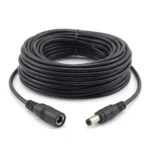 Удължаващ захранващ кабел
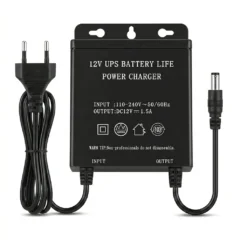
 UPS 12V за външни камери