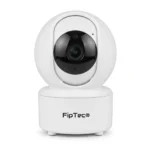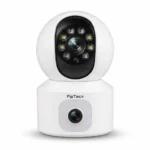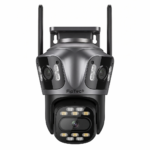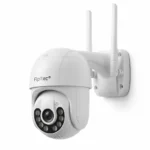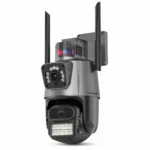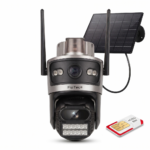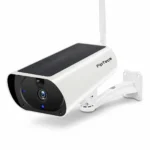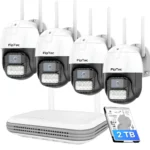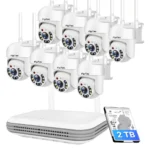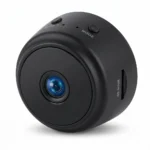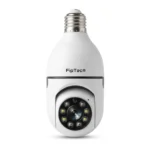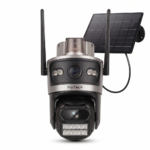
Εδώ είναι η διαδρομή για το FipTec NVR και το FipTec X-View. Και τα δύο συγκεντρώνουν έως 8 κάμερες Wi-Fi σε μία οθόνη και κρατούν την εγγραφή στον χώρο σας. Τα μενού είναι τα ίδια, γι’ αυτό τα βήματα παρακάτω ισχύουν και για τα δύο.
Η διαφορά είναι μόνο στο πώς τα κρατάτε στο χέρι. Το X-View έχει δική του οθόνη 10.1 ιντσών και το αγγίζετε με το δάχτυλο, σαν tablet. Το κανονικό NVR δεν έχει οθόνη: το συνδέετε σε οθόνη και δουλεύετε με το ποντίκι από το κουτί.
Όταν θέλετε να βλέπετε από το κινητό, η εφαρμογή είναι το XMEye. Κατεβαίνει από το Google Play ή το App Store, και η σελίδα της εφαρμογής είναι το xmeye.org. Άλλες συσκευές: Οδηγίες εγκατάστασης.
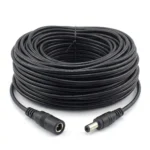
Πάρτε τον αντάπτορα από το δικό σας κουτί
Πρώτα το οικιακό δίκτυο, μετά η κάμερα
Η οθόνη στο σπίτι δουλεύει και χωρίς κινητό
Πρώτα βήματα
Συνδέστε τον αντάπτορα από το κουτί στην πρίζα. Σε λίγο η οθόνη ανοίγει μόνη της το Startup Wizard (οδηγός εκκίνησης). Περνά μερικές σελίδες και στο τέλος επανεκκινεί τη συσκευή, για να αποθηκεύσει την ώρα και τη γλώσσα.
- Η πρώτη σελίδα είναι χαιρετισμός. Πατήστε Next (επόμενο), όταν είστε έτοιμοι.
- Το επόμενο μήνυμα λέει ότι η συσκευή πρέπει να μπει στο internet και τότε θα ψάξει κάμερες τριγύρω. Εδώ υπάρχει και κουμπί γρήγορης ζεύξης. Μπορείτε να το πατήσετε, αλλά σε αυτό το στάδιο συνήθως δεν βρίσκεται τίποτα, γιατί το δίκτυο δεν έχει επιλεγεί ακόμη. Συνεχίστε με τον οδηγό. Την κάμερα θα την προσθέσουμε μετά την επανεκκίνηση, όταν το Wi-Fi είναι ήδη συνδεδεμένο.
- Στη σελίδα της ώρας επιλέξτε ζώνη Athens, Jerusalem, Istanbul. Αυτή είναι η ώρα μας, UTC+2. Για γλώσσα επιλέξτε βουλγαρικά. Τη μορφή ημερομηνίας και ώρας ρυθμίστε τη όπως σας είναι πιο καθαρό να τις διαβάζετε.
- Πατήστε Next. Η τελευταία σελίδα λέει ότι η επιλογή ισχύει μετά την επανεκκίνηση. Πατήστε OK και περιμένετε. Η συσκευή επανεκκινεί μόνη της.
Όταν η οθόνη επιστρέψει, βλέπετε οκτώ άδεια κανάλια. Αυτές είναι οι οκτώ θέσεις για κάμερες. Το σπιτάκι κάτω αριστερά είναι το κύριο μενού. Από εκεί φτάνετε στο δίκτυο, τις εγγραφές και το σύστημα.
Πού μένει η εγγραφή
Η εγγραφή μένει στο καταγραφικό, όχι στο κινητό. Το μέσο αγοράζεται χωριστά και μπαίνει πριν βασιστείτε στο αρχείο.
| Μοντέλο | Τι μνήμη δέχεται |
|---|---|
| X-View | MicroSD έως 128 GB και μικρός δίσκος SSD μορφής M.2. Μεγάλος δίσκος 2.5 ιντσών δεν χωρά σε αυτή την υποδοχή |
| NVR | MicroSD και σκληρός δίσκος έως 8 TB |
Όταν η μνήμη γεμίσει, η παλαιότερη εγγραφή δίνει τη θέση της στη νέα, ώστε η εγγραφή να συνεχιστεί.
Στο X-View υπάρχει και όριο ανάλογα με την κάμερα. Μοντέλο με 8 MP, για παράδειγμα LO24, μπαίνει έως 4 τεμάχια. Οι κάμερες με 2 MP μπορούν να πιάσουν και τα οκτώ κανάλια.
Network (Δίκτυο)
Μετά την επανεκκίνηση ανοίξτε το σπιτάκι και μπείτε στο Network (δίκτυο). Ανοίξτε την ασύρματη σύνδεση. Στην οθόνη βγαίνουν τα ονόματα των δικτύων τριγύρω. Επιλέξτε το οικιακό σας δίκτυο στα 2.4 GHz και βάλτε τον κωδικό του, όπως στο κινητό.
Αν ο router δείχνει το ίδιο όνομα και για 2.4 και για 5 GHz, χωρίστε τα σε δύο, για παράδειγμα Home 2.4G και Home 5G. Το καταγραφικό βλέπει μόνο 2.4 GHz. Σε δίκτυο 5 GHz απλώς δεν εμφανίζεται στις επιτυχημένες συνδέσεις.
Το κανονικό NVR μπορεί και με καλώδιο από τον router ως τη συσκευή. Για παρακολούθηση από το κινητό, όσο είστε έξω, το καταγραφικό πρέπει να είναι online. Αν είναι online, φαίνεται ήδη στον οδηγό, και μετά και στο System (σύστημα).
Σύσταση: μην ψάχνετε κάμερα, μέχρι το καταγραφικό να έχει μπει στο δίκτυο.
Προσθήκη κάμερας
Η κάμερα δεν προστίθεται από το κινητό. Παρουσιάζεται στο καταγραφικό, όσο τα δύο είναι κοντά το ένα στο άλλο.
- Βεβαιωθείτε ότι το καταγραφικό είναι ήδη στο οικιακό δίκτυο.
- Συνδέστε την κάμερα στον δικό της αντάπτορα, στο τραπέζι δίπλα στο καταγραφικό. Σε ολοκαίνουργια συσκευή ανάψτε την, επανεκκινήστε την μία φορά και περιμένετε να φορτώσει το λογισμικό μέχρι τέλους. Αν βιαστείτε, η ζεύξη την προσπερνά.
- Στην οθόνη του καταγραφικού, στη δεξιά πλευρά, πατήστε το κουμπί γρήγορης ζεύξης.
- Περιμένετε περίπου ένα λεπτό. Μόλις συνδεθεί, η εικόνα εμφανίζεται στο πρώτο ελεύθερο κανάλι.
Όταν ανοίξετε κανάλι, το καταγραφικό ζητά χρήστη και κωδικό. Από το εργοστάσιο ο χρήστης είναι admin. Το πεδίο του κωδικού μένει κενό, εκτός αν στον οδηγό γράψατε εσείς κωδικό.
Στη ζωντανή εικόνα του καναλιού υπάρχουν βέλη πάνω, κάτω, αριστερά και δεξιά. Με αυτά περιστρέφετε την κάμερα, αν το μοντέλο σας περιστρέφεται. Στο X-View μπορείτε και με δύο δάχτυλα να μεγεθύνετε το καρέ, όπως σε φωτογραφία στο κινητό.
Κάθε επόμενη κάμερα περνά με την ίδια σειρά: αναμμένη, φορτωμένη, μετά γρήγορη ζεύξη. Σταματάτε όταν οι οκτώ θέσεις είναι πιασμένες.
Κύρια οθόνη
Η αρχική οθόνη είναι το πλέγμα με τα οκτώ κανάλια. Εκεί όπου δεν υπάρχει ακόμη κάμερα, το παράθυρο μένει άδειο. Το σπιτάκι κάτω αριστερά μαζεύει τα υπόλοιπα που θα χρειαστείτε:
- Προβολή. Εδώ επιλέγετε αν θα βλέπετε όλα τα κανάλια μαζί, μερικά, ή ένα σε πλήρη οθόνη.
- Κανάλια. Οι ρυθμίσεις των ήδη συνδεδεμένων καμερών. Για να μπείτε, το καταγραφικό ζητά admin και τον κωδικό από πιο πάνω.
- Εγγραφές. Από εδώ παίζετε ό,τι είναι ήδη αποθηκευμένο στην κάρτα ή στον δίσκο.
- Network (δίκτυο). Η λίστα με τα ασύρματα δίκτυα και αλλαγή δικτύου, αν αλλάξετε router ή κωδικό.
- Συναγερμοί. Οι ειδοποιήσεις με κίνηση.
- System (σύστημα). Έκδοση της συσκευής, σειριακός αριθμός και κωδικός QR. Αυτά τα τρία τα χρειάζεστε όταν προσθέτετε το καταγραφικό στο κινητό.
Ο σειριακός αριθμός διαβάζεται από System → Info → Version. Ο ίδιος αριθμός είναι και στον κωδικό QR, που εμφανίζεται στον οδηγό και στο σύστημα. Το κινητό μπορεί να τον σκανάρει, και μπορείτε και να τον αντιγράψετε με το χέρι.
Προτεινόμενη εκκίνηση
Μόλις όλα είναι στην οθόνη, περάστε αυτή τη λίστα μία φορά. Μετά σπάνια επιστρέφετε σε αυτή.
| Πού | Πώς να μείνει |
|---|---|
| Αντάπτορας | Μόνο αυτός από το κουτί. Το X-View είναι 5 V, το NVR είναι 12 V |
| Ώρα και γλώσσα | UTC+2 και βουλγαρικά |
| Δίκτυο του καταγραφικού | Το οικιακό σας δίκτυο στα 2.4 GHz |
| Μνήμη | Τοποθετημένη, πριν αφήσετε το σύστημα να εγγράφει |
| Κάμερα | Πλήρως φορτωμένη, και μόνο τότε γρήγορη ζεύξη |
| Είσοδος στα κανάλια | admin και κενός κωδικός, αν στον οδηγό δεν ορίσατε άλλον |
| Κινητό | XMEye και ο σειριακός αριθμός από System → Version |
| Ποιότητα στο κινητό | SD, αν η εικόνα κολλάει. HD, όταν η σύνδεση είναι σταθερή |
| Στιλ εικόνας | Style 1 σε φωτεινό σημείο. Style 2 στο σκοτάδι |
XMEye (κινητό)
Το κινητό συνδέεται στο καταγραφικό μέσω internet. Γι’ αυτό το καταγραφικό πρέπει πρώτα να είναι online στο σπίτι. Η ίδια η εφαρμογή έχει ξεχωριστή εγγραφή. Κρατά τις κάμερές σας στο προφίλ και είναι διαφορετική από τον κωδικό με τον οποίο ανοίγετε τα κανάλια στην οθόνη.
Εγγραφή λογαριασμού
- Στο κατάστημα αναζητήστε XMEye. Ο κωδικός QR πάνω στο καταγραφικό οδηγεί στην ίδια λήψη, αν προτιμάτε να τον σκανάρετε.
- Πατήστε Register (εγγραφή) και βάλτε email. Στο ταχυδρομείο φτάνει κωδικός. Με αυτόν διαλέγετε όνομα χρήστη και κωδικό για την εφαρμογή.
- Μπείτε με αυτόν τον χρήστη. Από εδώ και πέρα το κινητό σας γνωρίζει το προφίλ.
Προσθήκη του καταγραφικού
Στην αρχική οθόνη της εφαρμογής το σύμβολο + πάνω δεξιά ανοίγει το Add Device (προσθήκη συσκευής). Συμπληρώστε τα πεδία και πατήστε OK.
- Device Name (όνομα). Όπως θέλετε να φαίνεται στο κινητό, για παράδειγμα Σπίτι.
- Serial Number (σειριακός αριθμός). Αντιγράψτε τον από System → Info → Version, ή σκανάρετε τον κωδικό QR.
- Username. Γράψτε admin.
- Password. Αφήστε το πεδίο κενό, ή βάλτε τον κωδικό, αν τον ορίσατε στον οδηγό.
Μόλις το καταγραφικό μπει στη λίστα, το εικονίδιό του δείχνει τη σύνδεση. Μπλε σημαίνει ότι είναι online και μπορείτε να το δείτε. Γκρι σημαίνει ότι το κινητό δεν το φτάνει. Πατήστε το γκρι εικονίδιο, για να ελέγξετε τον αριθμό και τον κωδικό.
Ζωντανή εικόνα
Ανοίξτε το καταγραφικό και πατήστε Start Preview (προεπισκόπηση). Αν πατήσετε μόνο το όνομά του, η εφαρμογή δείχνει τα κανάλια χωριστά και μπορείτε να παίξετε μόνο αυτά που χρειάζεστε.
Στην ίδια την εικόνα υπάρχουν μερικά πράγματα που χρησιμοποιούνται κάθε μέρα:
- Ένα κανάλι σε πλήρη οθόνη. Σύρετε στο πλάι και περνάτε στο επόμενο.
- Τέσσερα κανάλια μαζί, όταν θέλετε να δείτε περισσότερα σημεία.
- SD και HD. Στο SD η εικόνα κινείται πιο ομαλά, όταν το internet είναι πιο αδύναμο. Στο HD φαίνεται περισσότερη λεπτομέρεια, όταν η σύνδεση κρατά.
- Φωτογραφία και σύντομο κλιπ, που μένουν στο κινητό.
- Ρυθμίσεις του καναλιού, όπου είναι το πλάνο εγγραφής και οι συναγερμοί.
- Ομιλία. Κρατάτε το κουμπί και μιλάτε μέσω της κάμερας, μετά το αφήνετε, για να ακούτε.
- Βέλη περιστροφής, αν η κάμερα περιστρέφεται.
- Ανίχνευση κίνησης, ώστε το κινητό να ειδοποιεί όταν υπάρχει κίνηση μπροστά στην κάμερα.
Για να φτάνουν αυτές οι ειδοποιήσεις, επιτρέψτε τις και στις ρυθμίσεις του ίδιου του κινητού για το XMEye. Αλλιώς το καταγραφικό τις στέλνει, και το κινητό δεν τις δείχνει.
Εγγραφές στο κινητό
Από τη ζωντανή εικόνα ανοίγει το αρχείο, που βρίσκεται στη μνήμη του καταγραφικού. Από κάτω υπάρχει λωρίδα με τις ώρες. Τη μετακινείτε μέχρι να φτάσετε τη στιγμή που ψάχνετε. Το Alarm Record δείχνει μόνο τα κλιπ στα οποία υπήρξε κίνηση ή άνθρωπος, και έτσι δεν βλέπετε τις άδειες ώρες. Το Record Download κατεβάζει το επιλεγμένο κλιπ στο κινητό, για να το κρατήσετε.
Ρυθμίσεις εικόνας
Ανοίξτε ένα κανάλι, μετά τις ρυθμίσεις της κάμερας, μετά τις παραμέτρους του καταγραφικού. Το πρώτο πεδίο είναι η έκδοση. Εκεί μόνο διαβάζεται ο αριθμός, δεν υπάρχει κάτι να αλλάξετε.
Πιο κάτω ρυθμίζεται η εικόνα:
- Το έξυπνο υπέρυθρο φως αποφασίζει μόνο του πότε να περάσει σε νυχτερινή λειτουργία.
- Το Style 1 φαίνεται καλύτερα σε φωτεινό σημείο. Το Style 2 φωτίζει πιο σκοτεινή αυλή ή διάδρομο. Δοκιμάστε και τα δύο και αφήστε αυτό στο οποίο τα πρόσωπα διαβάζονται πιο καθαρά.
- Η κατοπτρική εικόνα γυρίζει το καρέ, αν έχετε τοποθετήσει την κάμερα έτσι ώστε η εικόνα να φαίνεται ανάποδα.
- Το υπέρυθρο «ανάποδα» αξίζει να το αγγίξετε μόνο αν τη μέρα το καρέ σκουραίνει, ή τη νύχτα μένει έγχρωμο και σκοτεινό. Τότε η ημερήσια και η νυχτερινή λειτουργία είναι αντεστραμμένες.
- Η στάθμη ήχου είναι πόσο δυνατά ακούγεται το σημείο και πόσο δυνατά ακούγεται η φωνή σας από την κάμερα.
Σύσταση: Style 1 τη μέρα και σε φωτισμένο σημείο, Style 2 εκεί όπου είναι πιο σκοτεινά. Το έξυπνο υπέρυθρο φως αφήστε το ενεργό.
Υπολογιστής
Το ίδιο προφίλ, με το οποίο μπαίνετε στο κινητό, ανοίγει και τον ιστότοπο xmeye.net. Αν το πρόγραμμα περιήγησης μείνει σε άδεια οθόνη, η πιο σταθερή διαδρομή είναι το πρόγραμμα για υπολογιστή από το xmeye.org/xmeye-for-pc/. Εγκαθίσταται με τον δικό του οδηγό.
Το πρόγραμμα πρώτα ζητά δική του είσοδο: χρήστης admin και κωδικός admin. Αυτό ξεκλειδώνει το ίδιο το πρόγραμμα στον υπολογιστή. Ο κωδικός του καταγραφικού μπαίνει χωριστά, όταν προσθέτετε τη συσκευή.
Ο πιο καθαρός τρόπος να το προσθέσετε, και όταν ο υπολογιστής είναι σε άλλο σημείο, είναι το Manual Add (χειροκίνητη προσθήκη). Ο τύπος εισόδου αλλάζει σε CloudID. Στο πεδίο CLOUD ID βάζετε τον σειριακό αριθμό από το σύστημα, και για κωδικό βάζετε αυτόν του καταγραφικού.
Αν ο υπολογιστής και το καταγραφικό είναι αυτή τη στιγμή στον ίδιο router, το πρόγραμμα μπορεί να το ψάξει μόνο του. Ρωτά αν να αλλάξει τη διεύθυνση IP της συσκευής. Το YES το πατάτε μόνο όταν θέλετε ακριβώς αυτή την αυτόματη προσθήκη. Μετά από περίπου 10 δευτερόλεπτα το καταγραφικό εμφανίζεται στο Device Manager. Αν δίπλα του γράφει ότι ο κωδικός είναι λάθος, ανοίξτε τη γραμμή και βάλτε τον κωδικό του καταγραφικού με το χέρι. Το πρόγραμμα δεν τον γνωρίζει μόνο του.
Για ζωντανή εικόνα: Home → Live View. Πρώτα κάντε κλικ σε άδεια οθόνη, μετά δύο φορές στο κανάλι που θέλετε εκεί. Διπλό κλικ στην ίδια την εικόνα την κάνει πλήρη οθόνη, και άλλο ένα διπλό κλικ την επιστρέφει.
Για παλιές εγγραφές: Home → Playback. Επιλέξτε το κανάλι, διαλέξτε τον τύπο και τις ώρες από–έως, μετά Search. Το κατεβασμένο αρχείο είναι σε μορφή H.264. Το συνηθισμένο πρόγραμμα αναπαραγωγής του υπολογιστή συχνά δεν το ανοίγει. Παίζει με το πρόγραμμα αναπαραγωγής που κατεβαίνει από τον ιστότοπο του XMEye.
Το κανονικό αρχείο μένει στην κάρτα ή στον δίσκο του καταγραφικού. Το πρόγραμμα μπορεί να κρατά αντίγραφο και στον υπολογιστή, αλλά γι’ αυτό πρέπει να μένει ανοιχτό. Ο δίσκος του υπολογιστή δεν είναι φτιαγμένος για εγγραφή όλη μέρα και νύχτα, γι’ αυτό το βασικό αρχείο κρατήστε το στο καταγραφικό.
Αν τα Windows σταματήσουν το πρόγραμμα στην πρώτη εκκίνηση, επιτρέψτε το στο τείχος προστασίας. Αλλιώς η αναζήτηση στο οικιακό δίκτυο μένει σιωπηλή, αν και το καταγραφικό δουλεύει.
Συχνές ερωτήσεις
Ποια εφαρμογή να κατεβάσετε;
XMEye, από το Google Play ή το App Store. Και το X-View και το NVR προστίθενται σε αυτό με τον σειριακό αριθμό.
Η γρήγορη ζεύξη δεν βρίσκει την κάμερα.
Πρώτα βάλτε το καταγραφικό στο οικιακό δίκτυο 2.4 GHz. Μετά ανάψτε την κάμερα κοντά του, επανεκκινήστε την και περιμένετε να φορτώσει μέχρι τέλους. Μόνο τότε πατήστε τη γρήγορη ζεύξη από τη δεξιά πλευρά της οθόνης.
Ποιος είναι ο κωδικός για τα κανάλια;
Ο χρήστης είναι admin. Ο κωδικός είναι κενός, εκτός αν στον οδηγό ορίσατε άλλον. Ο κωδικός με τον οποίο εγγράφεστε στο XMEye είναι ξεχωριστός και τον διαλέγετε εσείς στο κινητό.
Έχω NVR χωρίς οθόνη.
Συνδέεται σε οθόνη και το χειρίζεστε με το ποντίκι από το κουτί. Τα μενού είναι τα ίδια με του X-View. Ο αντάπτορας αυτού του μοντέλου είναι 12 V.
Στο κινητό το εικονίδιο είναι γκρι.
Το κινητό δεν φτάνει το καταγραφικό. Ελέγξτε αν αυτό είναι σε δίκτυο 2.4 GHz, αν ο κωδικός Wi-Fi είναι σωστός και αν ο σειριακός αριθμός αντιγράφηκε ολόκληρος. Μόλις όλα ταιριάξουν, το εικονίδιο γίνεται μπλε.
Η εικόνα στο κινητό κολλάει.
Αλλάξτε την ποιότητα από HD σε SD. Στο SD μεταφέρεται λιγότερη εικόνα και η κίνηση γίνεται πιο ομαλή.
Πού είναι οι εγγραφές;
Στη μνήμη που βάλατε στο καταγραφικό: MicroSD, δίσκος M.2 στο X-View, ή σκληρός δίσκος στο NVR. Από το κινητό ανοίγουν από τη ζωντανή εικόνα, μέσω της λωρίδας με τις ώρες. Στο κουτί τέτοια μνήμη δεν υπάρχει.
Πόσες κάμερες χωρά;
Έως 8. Στο X-View κάμερα με 8 MP μπαίνει έως 4 τεμάχια, και οι κάμερες με 2 MP μπορούν να πιάσουν όλα τα κανάλια.
Μπορώ χωρίς κινητό;
Ναι. Βλέπετε και εγγράφετε από την οθόνη του καταγραφικού. Το κινητό προστίθεται μετά, όταν θέλετε να δείτε από έξω, και τότε το καταγραφικό πρέπει να είναι online.
Ο υπολογιστής δεν βλέπει το καταγραφικό.
Επιτρέψτε το πρόγραμμα του XMEye στο τείχος προστασίας των Windows. Αν ο υπολογιστής είναι έξω από το σπίτι, προσθέστε το καταγραφικό χειροκίνητα με CloudID και τον σειριακό αριθμό. Η τοπική αναζήτηση δουλεύει μόνο όταν και τα δύο είναι στον ίδιο router.