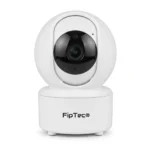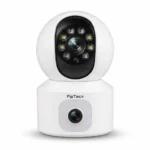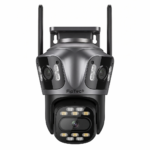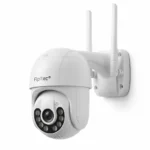
FipTec NVR és FipTec X-View telepítési beállításai
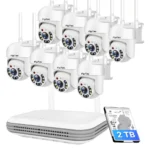
Itt az út a FipTec NVR és a FipTec X-View beállításához. Mindkettő legfeljebb 8 Wi-Fi kamerát gyűjt egy képernyőre, és a felvételt Önnél őrzi. A menük ugyanazok, ezért az alábbi lépések mindkettőre érvényesek.
A különbség csak az, hogyan fogja a kezében. Az X-Viewnek saját 10.1 hüvelykes képernyője van, és ujjal kezeli, mint egy tabletet. A sima NVR-nek nincs képernyője: monitorra köti, és a dobozban lévő egérrel dolgozik.
Ha a telefonról szeretné nézni, az alkalmazás a XMEye. A Google Playről vagy az App Store-ból tölthető le, az alkalmazás oldala a xmeye.org. Más készülékek: Telepítési útmutatók.
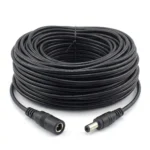
Az adaptert a saját dobozából vegye
Először az otthoni hálózat, utána a kamera
Az otthoni képernyő telefon nélkül is megy
Első lépések
Dugja a dobozból vett adaptert a konnektorba. Rövid idő után a képernyő magától megnyitja a Startup Wizard (indító varázsló) oldalt. Néhány oldalon végigmegy, és a végén újraindítja a készüléket, hogy elmentse az időt és a nyelvet.
- Az első oldal üdvözlés. Nyomja meg a Next (tovább) gombot, amikor készen áll.
- A következő üzenet azt mondja, hogy a készüléknek internetre kell lépnie, és akkor keres kamerákat a közelben. Itt gyors párosító gomb is van. Megnyomhatja, de ezen a ponton általában semmit nem talál, mert a hálózat még nincs kiválasztva. Menjen tovább a varázslóval. A kamerát az újraindítás után adja hozzá, amikor a Wi-Fi már csatlakozik.
- Az idő oldalán a magyar óra télen UTC+1, nyáron UTC+2. A listában az Athens, Jerusalem, Istanbul sor Bulgária és Románia órája, a leírás szerint UTC+2. Válassza azt a zónát, amelyik a magyar órát adja. Nyelvnek válassza a magyart, ha szerepel; ha nem, a bolgár elérhető. A dátum és az idő formátumát úgy állítsa, ahogy olvasható.
- Nyomja meg a Next gombot. Az utolsó oldal azt írja, hogy a választás újraindítás után lép életbe. Nyomja meg az OK gombot, és várjon. A készülék magától újraindul.
Amikor a képernyő visszajön, nyolc üres csatornát lát. Ez a nyolc hely a kameráknak. A bal alsó házikó a főmenü. Onnan érhető el a hálózat, a felvételek és a rendszer.
Hol tárolódik a felvétel
A felvétel a rögzítőben van, nem a telefonban. Az adathordozót külön kell megvenni, és be kell tenni, mielőtt az archívumra számít.
| Modell | Milyen memóriát fogad |
|---|---|
| X-View | MicroSD legfeljebb 128 GB-ig, és kis M.2 formátumú SSD. Nagy 2.5 hüvelykes lemez nem fér ebbe a foglalatba |
| NVR | MicroSD és merevlemez legfeljebb 8 TB-ig |
Ha a memória megtelik, a legrégebbi felvétel helyet ad az újnak, hogy a rögzítés folytatódjon.
Az X-Viewen a kamera szerint is van korlát. Egy 8 MP-es modell, például az LO24, legfeljebb 4 darabig fér. A 2 MP-es kamerák mind a nyolc csatornát elfoglalhatják.
Network (Hálózat)
Az újraindítás után nyissa meg a házikót, és lépjen a Network (hálózat) pontba. Kapcsolja be a vezeték nélküli kapcsolatot. A képernyőn megjelennek a közeli hálózatok nevei. Válassza az otthoni 2.4 GHz-es hálózatot, és írja be a jelszavát, ahogy a telefonon.
Ha a router ugyanazt a nevet mutatja 2.4-re és 5 GHz-re is, válassza szét kettőre, például Home 2.4G és Home 5G. A rögzítő csak a 2.4 GHz-et látja. 5 GHz-es hálózaton egyszerűen nem jelenik meg a sikeres kapcsolatok között.
A sima NVR kábellel is mehet a routertől a készülékig. Ha odakint a telefonról nézi, a rögzítőnek online kell lennie. Hogy online-e, már a varázslóban látszik, később a System (rendszer) pontban is.
Javaslat: ne keressen kamerát, amíg a rögzítő nincs a hálózaton.
Kamera hozzáadása
A kamerát nem a telefonon keresztül adja hozzá. A rögzítőnek mutatkozik be, amíg a kettő közel van egymáshoz.
- Ellenőrizze, hogy a rögzítő már az otthoni hálózaton van.
- Dugja a kamerát a saját adapterébe, az asztalra, a rögzítő mellé. Teljesen új készüléknél kapcsolja be, indítsa újra egyszer, és várja meg, amíg a szoftver végig betölt. Ha siet, a párosítás kihagyja.
- A rögzítő képernyőjén, a jobb oldalon nyomja meg a gyors párosítás gombját.
- Várjon körülbelül egy percet. Ha kapcsolódik, a kép az első szabad csatornán jelenik meg.
Ha megnyit egy csatornát, a rögzítő felhasználót és jelszót kér. Gyárilag a felhasználó admin. A jelszó mezőt hagyja üresen, hacsak a varázslóban Ön nem írt be jelszót.
A csatorna élő képén fel, le, balra és jobbra nyilak vannak. Ezekkel forgatja a kamerát, ha az Ön modellje forog. Az X-Viewen két ujjal is közelíthet a képre, ahogy egy fotón a telefonon.
Minden következő kamera ugyanígy megy: bekapcsolva, betöltve, aztán gyors párosítás. Akkor álljon meg, amikor a nyolc hely foglalt.
Főképernyő
A kezdőképernyő a nyolc csatorna rácsa. Ahol még nincs kamera, az ablak üres marad. A bal alsó házikó gyűjti a többit, amire szüksége lesz:
- Nézet. Itt választja ki, hogy az összes csatornát egyszerre nézi, néhányat, vagy egyet teljes képernyőn.
- Csatornák. A már csatlakoztatott kamerák beállításai. A belépéshez a rögzítő az admin felhasználót és a fenti jelszót kéri.
- Felvételek. Innen indítja azt, ami már a kártyán vagy a lemezen van.
- Network (hálózat). A vezeték nélküli hálózatok listája, és a hálózat cseréje, ha routert vagy jelszót cserél.
- Riasztások. Értesítés mozgásra.
- System (rendszer). A készülék verziója, a sorozatszám és a QR-kód. Erre a háromra van szüksége, amikor a rögzítőt a telefonhoz adja.
A sorozatszám a System → Info → Version alatt olvasható. Ugyanez a szám van a QR-kódban is, ami a varázslóban és a rendszerben megjelenik. A telefon beszkennelheti, vagy kézzel is átírhatja.
Javasolt kezdés
Ha már minden a képernyőn van, menjen végig ezen a listán egyszer. Utána ritkán kell visszatérnie.
| Hol | Hogyan maradjon |
|---|---|
| Adapter | Csak a dobozból. Az X-View 5 V, az NVR 12 V |
| Idő és nyelv | UTC+2 nyáron Magyarországon, télen UTC+1. Nyelv: magyar, ha van, különben bolgár |
| A rögzítő hálózata | Az Ön otthoni hálózata, 2.4 GHz |
| Memória | Betéve, mielőtt a rendszert rögzíteni hagyja |
| Kamera | Teljesen betöltve, csak utána gyors párosítás |
| Belépés a csatornákba | admin és üres jelszó, ha a varázslóban nem adott meg másikat |
| Telefon | XMEye és a sorozatszám a System → Version alatt |
| Minőség a telefonon | SD, ha a kép akadozik. HD, ha a kapcsolat stabil |
| A kép stílusa | Style 1 világos helyen. Style 2 sötétben |
XMEye (telefon)
A telefon interneten keresztül kapcsolódik a rögzítőhöz. Ezért a rögzítőnek először otthon online kell lennie. Az alkalmazásnak külön regisztrációja van. Ez a kamerákat a profilban tartja, és más, mint a jelszó, amellyel a képernyőn a csatornákat nyitja.
Regisztráció
- Az áruházban keresse az XMEye alkalmazást. A rögzítőn lévő QR-kód ugyanerre a letöltésre visz, ha inkább beszkenneli.
- Nyomja meg a Register (regisztráció) gombot, és írja be az e-mailt. A postába kód érkezik. Ezzel választ felhasználónevet és jelszót az alkalmazáshoz.
- Lépjen be ezzel a felhasználóval. Ettől a telefon ismeri a profilt.
A rögzítő hozzáadása
Az alkalmazás kezdőképernyőjén a jobb felső + jel megnyitja az Add Device (készülék hozzáadása) pontot. Töltse ki a mezőket, és nyomja meg az OK gombot.
- Device Name (név). Ahogy a telefonon hívni szeretné, például Otthon.
- Serial Number (sorozatszám). Írja át a System → Info → Version alól, vagy szkennelje be a QR-kódot.
- Username. Írja be: admin.
- Password. Hagyja a mezőt üresen, vagy írja be a jelszót, ha a varázslóban megadta.
Ha a rögzítő bekerül a listába, az ikonja mutatja a kapcsolatot. A kék azt jelenti, hogy online, és nézhető. A szürke azt jelenti, hogy a telefon nem éri el. Nyomja meg a szürke ikont, és ellenőrizze a számot és a jelszót.
Élő kép
Nyissa meg a rögzítőt, és nyomja meg a Start Preview (előnézet) gombot. Ha csak a nevét nyomja meg, az alkalmazás a csatornákat külön mutatja, és csak azokat indíthatja, amelyekre szüksége van.
Magán a képen néhány dolog van, amit mindennap használ:
- Egy csatorna teljes képernyőn. Oldalra húzza, és a következőre lép.
- Négy csatorna egyszerre, ha több helyet szeretne átnézni.
- SD és HD. SD-n a kép simábban mozog, ha az internet gyengébb. HD-n több részlet látszik, ha a kapcsolat tart.
- Fotó és rövid klip, ezek a telefonon maradnak.
- A csatorna beállításai, ahol a rögzítés terve és a riasztások vannak.
- Beszéd. Tartsa nyomva a gombot, és a kamerán keresztül beszél, majd engedje el, hogy hallgasson.
- Forgató nyilak, ha a kamera forog.
- Mozgásérzékelés, hogy a telefon jelezzen, ha mozgás van a kamera előtt.
Hogy ezek az értesítések megérkezzenek, engedélyezze őket a telefon saját beállításaiban is az XMEye-hoz. Különben a rögzítő elküldi, a telefon pedig nem mutatja meg.
Felvételek a telefonon
Az élő képből nyílik az archívum, ami a rögzítő memóriáján van. Alul egy sáv mutatja az órákat. Addig tolja, amíg a keresett pillanathoz ér. Az Alarm Record csak azokat a klipeket mutatja, amelyekben mozgás vagy ember volt, így nem nézi az üres órákat. A Record Download a kiválasztott klipet a telefonra tölti, hogy megőrizze.
A kép beállításai
Nyisson meg egy csatornát, aztán a kamera beállításait, aztán a rögzítő paramétereit. Az első mező a verzió. Ott csak a szám olvasható, nincs mit állítani.
Lejjebb már a kép állítható:
- Az intelligens infravörös fény maga dönti el, mikor vált éjszakai módra.
- A Style 1 világos helyen áll jobban. A Style 2 a sötétebb udvart vagy folyosót világosítja. Próbálja ki mindkettőt, és hagyja azt, amelyiken az arcok olvashatóbbak.
- A tükörkép megfordítja a képkockát, ha úgy szerelte a kamerát, hogy a kép fordítva látszik.
- A fordított infravöröst csak akkor érdemes állítani, ha nappal a kép elsötétül, vagy éjjel színes és sötét marad. Akkor a nappali és az éjszakai mód fel van cserélve.
- A hangerő az, milyen hangosan hallatszik a hely, és milyen hangosan hallatszik az Ön hangja a kamerából.
Javaslat: Style 1 nappal és megvilágított helyen, Style 2 ott, ahol sötétebb. Az intelligens infravörös fényt hagyja bekapcsolva.
Számítógép
Ugyanaz a profil, amellyel a telefonon belép, a xmeye.net oldalt is megnyitja. Ha a böngésző üres képernyőn marad, a biztosabb út a számítógépes program a xmeye.org/xmeye-for-pc/ címről. A saját varázslójával települ.
A program először saját belépést kér: felhasználó admin és jelszó admin. Ez a számítógépen magát a programot nyitja. A rögzítő jelszavát külön írja be, amikor a készüléket hozzáadja.
Akkor is, ha a számítógép máshol van, így adja hozzá: Manual Add (kézi hozzáadás). A belépés típusát állítsa CloudID értékre. A CLOUD ID mezőbe a rendszer sorozatszámát írja, jelszónak a rögzítő jelszavát.
Ha a számítógép és a rögzítő éppen ugyanazon a routeren van, a program magától is megkeresheti. Megkérdezi, hogy módosítsa-e a készülék IP-címét. A YES gombot csak akkor nyomja meg, ha pontosan ezt az automatikus hozzáadást szeretné. Körülbelül 10 másodperc után a rögzítő megjelenik a Device Manager listában. Ha mellette az áll, hogy a jelszó hibás, nyissa meg a sort, és írja be kézzel a rögzítő jelszavát. A program magától nem ismeri.
Élő képhez: Home → Live View. Először kattintson egy üres képernyőre, aztán kétszer arra a csatornára, amelyet oda szeretne. Dupla kattintás magára a képre teljes képernyőre teszi, még egy dupla kattintás visszaállítja.
Régi felvételekhez: Home → Playback. Jelölje be a csatornát, válassza a típust és az órákat ettől eddig, majd Search. A letöltött fájl H.264 formátumú. A számítógép szokásos lejátszója gyakran nem nyitja meg. Az XMEye oldaláról letölthető lejátszóval indul.
A napi archívum a rögzítő kártyáján vagy lemezén marad. A program másolatot a számítógépen is tarthat, de ehhez nyitva kell maradnia. A számítógép lemeze nincs egész napos és éjszakai rögzítésre készítve, ezért a fő archívumot a rögzítőben tartsa.
Ha a Windows az első indításkor megállítja a programot, engedélyezze a tűzfalban. Különben az otthoni hálózati keresés hallgat, pedig a rögzítő működik.
Gyakori kérdések
Melyik alkalmazást töltsem le?
Az XMEye-t, a Google Playről vagy az App Store-ból. Az X-View és az NVR is a sorozatszámmal kerül be.
A gyors párosítás nem találja a kamerát.
Először vigye a rögzítőt az otthoni 2.4 GHz-es hálózatra. Aztán kapcsolja be a kamerát közel hozzá, indítsa újra, és várja meg, amíg végig betölt. Csak utána nyomja meg a gyors párosítást a képernyő jobb oldalán.
Mi a csatornák jelszava?
A felhasználó admin. A jelszó üres, hacsak a varázslóban nem adott meg másikat. Az XMEye regisztrációs jelszava külön van, és Ön választja a telefonon.
NVR-em van, képernyő nélkül.
Monitorra kell kötni, és a dobozban lévő egérrel vezérelhető. A menük ugyanazok, mint az X-Viewen. Ennek a modellnek az adaptere 12 V.
A telefonon az ikon szürke.
A telefon nem éri el a rögzítőt. Ellenőrizze, hogy az 2.4 GHz-es hálózaton van-e, a Wi-Fi jelszó helyes-e, és a sorozatszám végig át van-e írva. Ha minden egyezik, az ikon kék lesz.
A kép a telefonon akadozik.
Váltsa a minőséget HD-ről SD-re. SD-n kevesebb kép megy át, és a mozgás simább lesz.
Hol vannak a felvételek?
A memórián, amelyet a rögzítőbe tett: MicroSD, az X-Viewnél M.2 lemez, vagy az NVR-nél merevlemez. A telefonról az élő képből nyílnak, az órák sávján. A dobozban ilyen memória nincs.
Hány kamerát fogad?
Legfeljebb 8-at. Az X-Viewen egy 8 MP-es kamera legfeljebb 4 darabig fér, a 2 MP-es kamerák minden csatornát elfoglalhatnak.
Működik telefon nélkül?
Igen. A rögzítő képernyőjéről néz és rögzít. A telefont később adja hozzá, ha kívülről szeretné megnézni, és akkor a rögzítőnek online kell lennie.
A számítógép nem látja a rögzítőt.
Engedélyezze az XMEye programját a Windows tűzfalában. Ha a számítógép a lakáson kívül van, adja hozzá a rögzítőt kézzel, CloudID-vel és a sorozatszámmal. A helyi keresés csak akkor működik, ha mindkettő ugyanazon a routeren van.