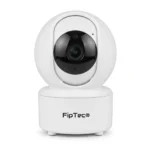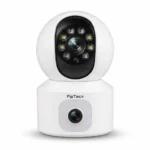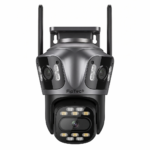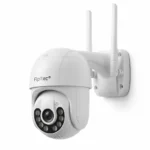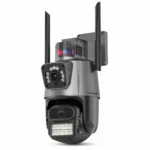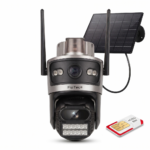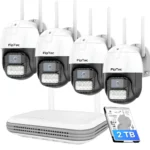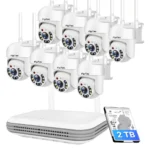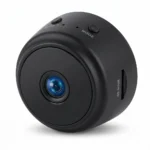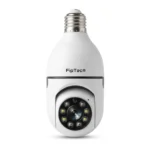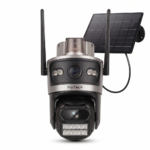
Aici este calea pentru FipTec NVR și FipTec X-View. Ambele adună până la 8 camere Wi-Fi pe un ecran și păstrează înregistrarea la dumneavoastră. Meniurile sunt aceleași, de aceea pașii de mai jos sunt valabili pentru ambele.
Diferența este doar cum le țineți în mână. X-View are ecran propriu de 10.1 inchi și se atinge cu degetul, ca o tabletă. NVR-ul obișnuit nu are ecran: îl legați la un monitor și lucrați cu mouse-ul din cutie.
Când doriți să urmăriți de pe telefon, aplicația este XMEye. Se descarcă din Google Play sau App Store, iar pagina aplicației este xmeye.org. Alte dispozitive: Instrucțiuni de instalare.
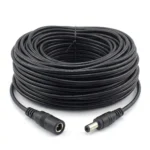
Luați adaptorul din cutia dumneavoastră
Întâi rețeaua de acasă, apoi camera
Ecranul de acasă merge și fără telefon
Primii pași
Puneți adaptorul din cutie în priză. După puțin timp ecranul deschide singur Startup Wizard (asistent de pornire). Trece prin câteva pagini și la final repornește dispozitivul, ca să salveze ora și limba.
- Prima pagină este un salut. Apăsați Next (înainte), când sunteți gata.
- Mesajul următor spune că dispozitivul trebuie să intre pe internet și atunci va căuta camere în jur. Aici este și un buton de asociere rapidă. Îl puteți apăsa, dar în acest moment de obicei nu se găsește nimic, pentru că rețeaua încă nu este aleasă. Continuați cu asistentul. Adăugați camera după restart, când Wi-Fi-ul este deja legat.
- Pe pagina orei alegeți zona Athens, Jerusalem, Istanbul. Aceasta este ora noastră, UTC+2. Pentru limbă alegeți româna. Setați formatul datei și orei așa cum vă este mai clar să le citiți.
- Apăsați Next. Ultima pagină spune că alegerea intră în vigoare după restart. Apăsați OK și așteptați. Dispozitivul se repornește singur.
Când ecranul revine, vedeți opt canale goale. Acestea sunt cele opt locuri pentru camere. Căsuța jos în stânga este meniul principal. De acolo se ajunge la rețea, înregistrări și sistem.
Unde se păstrează înregistrarea
Înregistrarea stă în recorder, nu în telefon. Suportul se cumpără separat și se pune înainte să vă bazați pe arhivă.
| Model | Ce memorie acceptă |
|---|---|
| X-View | MicroSD până la 128 GB și un disc SSD mic, format M.2. Un disc mare de 2.5 inchi nu intră în acest slot |
| NVR | MicroSD și hard disk până la 8 TB |
Când memoria se umple, cea mai veche înregistrare lasă locul celei noi, ca înregistrarea să continue.
La X-View există și o limită după cameră. Un model de 8 MP, de exemplu LO24, intră până la 4 bucăți. Camerele de 2 MP pot ocupa toate cele opt canale.
Network (Rețea)
După restart deschideți căsuța și intrați în Network (rețea). Porniți conexiunea wireless. Pe ecran apar numele rețelelor din jur. Alegeți rețeaua dumneavoastră de acasă de 2.4 GHz și introduceți parola ei, ca pe telefon.
Dacă routerul arată același nume și pentru 2.4, și pentru 5 GHz, separați-le în două, de exemplu Home 2.4G și Home 5G. Recorderul vede doar 2.4 GHz. Pe o rețea de 5 GHz pur și simplu nu apare printre conexiunile reușite.
NVR-ul obișnuit poate și cu cablu de la router la dispozitiv. Pentru urmărire de pe telefon, cât sunteți afară, recorderul trebuie să fie online. Dacă este online se vede încă din asistent, iar apoi și în System (sistem).
Recomandare: nu căutați camera până când recorderul nu a intrat în rețea.
Adăugarea camerei
Camera nu se adaugă prin telefon. Se prezintă recorderului cât timp cele două sunt aproape unul de altul.
- Asigurați-vă că recorderul este deja în rețeaua de acasă.
- Puneți camera în adaptorul ei, pe masă lângă recorder. La un dispozitiv nou, porniți-o, reporniți-o o dată și așteptați să își încarce software-ul până la capăt. Dacă vă grăbiți, asocierea o sare.
- Pe ecranul recorderului, în partea dreaptă, apăsați butonul de asociere rapidă.
- Așteptați aproximativ un minut. Când se prinde, imaginea apare pe primul canal liber.
Când deschideți un canal, recorderul cere utilizator și parolă. Din fabrică utilizatorul este admin. Câmpul pentru parolă se lasă gol, în afară de cazul în care ați notat o parolă în asistent.
Pe imaginea live a canalului sunt săgeți sus, jos, stânga și dreapta. Cu ele rotiți camera, dacă modelul dumneavoastră se rotește. Pe X-View puteți apropia cadrul și cu două degete, ca la o fotografie în telefon.
Fiecare cameră următoare trece prin aceeași ordine: pornită, încărcată, apoi asociere rapidă. Vă opriți când cele opt locuri sunt ocupate.
Ecran principal
Ecranul de start este grila cu cele opt canale. Acolo unde încă nu este cameră, fereastra rămâne goală. Căsuța jos în stânga adună celelalte lucruri de care veți avea nevoie:
- Vizualizare. Aici alegeți dacă urmăriți toate canalele deodată, câteva, sau unul pe ecran complet.
- Canale. Setările camerelor deja conectate. Ca să intrați, recorderul cere admin și parola de mai sus.
- Înregistrări. De aici redați ce este deja salvat pe card sau pe disc.
- Network (rețea). Lista rețelelor wireless și schimbarea rețelei, dacă schimbați routerul sau parola.
- Alarme. Notificările la mișcare.
- System (sistem). Versiunea dispozitivului, numărul de serie și codul QR. Aceste trei vă trebuie când adăugați recorderul în telefon.
Numărul de serie se citește din System → Info → Version. Același număr este și în codul QR, care se arată în asistent și în sistem. Telefonul îl poate scana, sau îl puteți transcrie de mână.
Start recomandat
Când totul este deja pe ecran, parcurgeți această listă o dată. Apoi reveniți rar la ea.
| Unde | Cum să rămână |
|---|---|
| Adaptor | Doar cel din cutie. X-View este 5 V, NVR este 12 V |
| Oră și limbă | UTC+2 și română |
| Rețeaua recorderului | Rețeaua dumneavoastră de acasă pe 2.4 GHz |
| Memorie | Pusă, înainte să lăsați sistemul să înregistreze |
| Cameră | Complet încărcată, abia apoi asociere rapidă |
| Intrare în canale | admin și parolă goală, dacă în asistent nu ați setat alta |
| Telefon | XMEye și numărul de serie din System → Version |
| Calitate în telefon | SD, dacă imaginea sacadează. HD, când conexiunea este stabilă |
| Stilul imaginii | Style 1 într-un loc luminos. Style 2 pe întuneric |
XMEye (telefon)
Telefonul se leagă la recorder prin internet. De aceea recorderul trebuie întâi să fie online acasă. Aplicația are o înregistrare separată. Ea păstrează camerele dumneavoastră în profil și este diferită de parola cu care deschideți canalele de pe ecran.
Înregistrare
- În magazin căutați XMEye. Codul QR de pe recorder duce la aceeași descărcare, dacă preferați să îl scanați.
- Apăsați Register (înregistrare) și introduceți e-mailul. În poștă sosește un cod. Cu el vă alegeți un nume de utilizator și o parolă pentru aplicație.
- Intrați cu acest utilizator. De aici înainte telefonul vă recunoaște profilul.
Adăugarea recorderului
Pe ecranul de start al aplicației semnul + sus în dreapta deschide Add Device (adăugați dispozitivul). Completați câmpurile și apăsați OK.
- Device Name (nume). Cum doriți să se numească în telefon, de exemplu Acasă.
- Serial Number (număr de serie). Transcrieți-l din System → Info → Version, sau scanați codul QR.
- Username. Scrieți admin.
- Password. Lăsați câmpul gol, sau introduceți parola, dacă ați setat-o în asistent.
Când recorderul intră în listă, pictograma lui arată conexiunea. Albastră înseamnă că este online și se poate urmări. Gri înseamnă că telefonul nu ajunge la el. Apăsați pictograma gri, ca să verificați numărul și parola.
Imagine live
Deschideți recorderul și apăsați Start Preview (previzualizare). Dacă apăsați doar numele lui, aplicația arată canalele separat și puteți reda doar pe cele de care aveți nevoie.
Pe imagine sunt câteva lucruri care se folosesc în fiecare zi:
- Un canal pe ecran complet. Glisați în lateral și treceți la următorul.
- Patru canale deodată, când doriți să vedeți mai multe locuri.
- SD și HD. Pe SD imaginea se mișcă mai lin, când internetul este mai slab. Pe HD se vede mai mult detaliu, când conexiunea ține.
- Fotografie și un clip scurt, care se păstrează în telefon.
- Setările canalului, unde sunt planul de înregistrare și alarmele.
- Vorbire. Țineți apăsat butonul și vorbiți prin cameră, apoi îl eliberați, ca să ascultați.
- Săgeți pentru rotire, dacă camera se rotește.
- Detecție de mișcare, ca telefonul să vă anunțe când există mișcare în fața camerei.
Ca să ajungă aceste notificări, permiteți-le și în setările telefonului pentru XMEye. Altfel recorderul le trimite, iar telefonul nu le arată.
Înregistrări în telefon
Din imaginea live se deschide arhiva, care stă pe memoria recorderului. Jos este o bandă cu orele. O mutați până ajungeți la momentul pe care îl căutați. Alarm Record arată doar clipurile în care a fost mișcare sau o persoană, și astfel nu urmăriți orele goale. Record Download descarcă clipul ales în telefon, ca să vi-l păstrați.
Setările imaginii
Deschideți un canal, apoi setările camerei, apoi parametrii recorderului. Primul câmp este versiunea. Acolo doar se citește numărul, nu este nimic de modificat.
Mai jos se reglează imaginea:
- Lumina infraroșie inteligentă decide singură când să treacă la modul de noapte.
- Style 1 stă mai bine într-un loc luminos. Style 2 luminează o curte sau un hol mai întunecat. Încercați ambele și lăsați-l pe cel la care fețele se citesc mai clar.
- Imaginea în oglindă întoarce cadrul, dacă ați montat camera astfel încât imaginea arată invers.
- Infraroșul „invers“ merită atins doar dacă ziua cadrul se întunecă, sau noaptea rămâne color și întunecat. Atunci modul de zi și cel de noapte sunt inversate.
- Nivelul sunetului este cât de tare se aude locul și cât de tare se aude vocea dumneavoastră din cameră.
Recomandare: Style 1 ziua și într-un loc luminat, Style 2 acolo unde este mai întuneric. Lăsați pornită lumina infraroșie inteligentă.
Computer
Același profil cu care intrați pe telefon deschide și site-ul xmeye.net. Dacă browserul rămâne pe un ecran gol, calea mai sigură este programul de computer de la xmeye.org/xmeye-for-pc/. Se instalează cu asistentul lui.
Programul cere întâi propria autentificare: utilizator admin și parolă admin. Aceasta deblochează programul de pe computer. Parola recorderului se introduce separat, când adăugați dispozitivul.
Cel mai clar mod de a-l adăuga, inclusiv când computerul este în alt loc, este Manual Add (adăugare manuală). Tipul intrării se schimbă pe CloudID. În câmpul CLOUD ID puneți numărul de serie din sistem, iar ca parolă puneți pe cea a recorderului.
Dacă computerul și recorderul sunt în acest moment pe același router, programul îl poate căuta singur. Întreabă dacă să schimbe adresa IP a dispozitivului. YES se apasă doar când doriți exact această adăugare automată. După aproximativ 10 secunde recorderul se arată în Device Manager. Dacă lângă el scrie că parola este greșită, deschideți rândul și introduceți parola recorderului de mână. Programul nu o cunoaște singur.
Pentru imagine live: Home → Live View. Întâi faceți clic pe un ecran gol, apoi de două ori pe canalul pe care îl doriți acolo. Dublu clic pe imagine o face pe ecran complet, iar încă un dublu clic o aduce înapoi.
Pentru înregistrări vechi: Home → Playback. Bifați canalul, alegeți tipul și orele de la–până la, apoi Search. Fișierul descărcat este în format H.264. Playerul obișnuit al computerului adesea nu îl deschide. Se redă cu playerul care se descarcă de pe site-ul XMEye.
Arhiva zilnică rămâne pe cardul sau discul din recorder. Programul poate păstra o copie și pe computer, dar pentru aceasta trebuie să rămână deschis. Discul computerului nu este făcut pentru înregistrare toată ziua și toată noaptea, de aceea arhiva principală o țineți în recorder.
Dacă Windows oprește programul la prima pornire, permiteți-l în paravanul de protecție. Altfel căutarea în rețeaua de acasă tace, deși recorderul funcționează.
Întrebări frecvente
Ce aplicație să descarc?
XMEye, din Google Play sau App Store. Și X-View, și NVR se adaugă în el cu numărul de serie.
Asocierea rapidă nu găsește camera.
Întâi introduceți recorderul în rețeaua de acasă de 2.4 GHz. Apoi porniți camera aproape de el, reporniți-o și așteptați să încarce până la capăt. Abia atunci apăsați asocierea rapidă din partea dreaptă a ecranului.
Care este parola pentru canale?
Utilizatorul este admin. Parola este goală, în afară de cazul în care v-ați setat alta în asistent. Parola cu care vă înregistrați în XMEye este separată și v-o alegeți dumneavoastră în telefon.
Am un NVR fără ecran.
Se conectează la un monitor și se comandă cu mouse-ul din cutie. Meniurile sunt aceleași ca la X-View. Adaptorul acestui model este de 12 V.
În telefon pictograma este gri.
Telefonul nu ajunge la recorder. Verificați dacă el este pe o rețea de 2.4 GHz, dacă parola Wi-Fi este corectă și dacă numărul de serie este transcris întreg. Când totul coincide, pictograma devine albastră.
Imaginea din telefon sacadează.
Schimbați calitatea de la HD la SD. Pe SD se transmite mai puțină imagine și mișcarea devine mai lină.
Unde sunt înregistrările?
Pe memoria pe care ați pus-o în recorder: MicroSD, disc M.2 la X-View, sau hard disk la NVR. Din telefon se deschid din imaginea live, prin banda cu orele. În cutie nu există o astfel de memorie.
Câte camere încap?
Până la 8. La X-View o cameră de 8 MP intră până la 4 bucăți, iar camerele de 2 MP pot ocupa toate canalele.
Pot fără telefon?
Da. Urmăriți și înregistrați de pe ecranul recorderului. Telefonul se adaugă după, când doriți să vă uitați din afară, și atunci recorderul trebuie să fie online.
Computerul nu vede recorderul.
Permiteți programul XMEye în paravanul de protecție din Windows. Dacă computerul este în afara casei, adăugați recorderul manual cu CloudID și numărul de serie. Căutarea locală funcționează doar când ambele sunt pe un singur router.