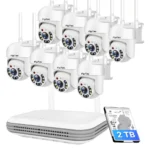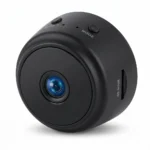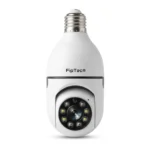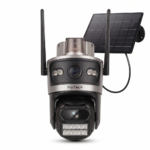
Útmutató az alkalmazáshoz YCC365 Plus (a telefonon gyakran YCC365Plus). A menü angolul van — magyar nincs. Alább minden név pontosan úgy szerepel, ahogy a telefonon, zárójelben a fordítással.
A dobozban rövid lap van az első csatlakoztatáshoz. Itt ugyanaz a csatlakoztatás több változattal, plusz a beállítások, miután a kamera online van. Az iCSee-hez lásd az iCSee útmutatót. Más alkalmazások: Telepítési útmutatók.
A kamera már a telefonon van?
Csak 2.4 GHz
A felhő nem kötelező
Tartalom
- 1.Első lépések
- 1.1.Az alkalmazás letöltése
- 1.2.Fiók létrehozása
- 1.3.Elfelejtett jelszó
- 2.Kamera hozzáadása
- 2.1.Csatlakoztatás QR-kóddal
- 2.2.Csatlakoztatás AP HotSpot-tal
- 2.3.Csatlakoztatás LAN-kábellel
- 2.4.Helyi kapcsolat Wi-Fi nélkül (legfeljebb 15 m)
- 3.Főképernyő
- 3.1.More (további)
- 3.2.Playback (felvételek)
- 4.Ajánlott kezdés
Első lépések
Az alkalmazás letöltése
Nyissa meg a Google Playt vagy az App Store-t, és keressen rá: YCC365 Plus. Ezt az alkalmazást telepítse, ne az iCSee-t.
Fiók létrehozása
Az első képernyő a Log in / Sign up (belépés / regisztráció). Az országot hagyja: Magyarország (vagy Románia, ha ott van).
- Jelölje be: I have read and agree to the End User License Agreement (EULA) and Privacy policy (elfogadom a feltételeket). A pipa nélkül a Next gomb szürke marad.
- Írjon be egy élő e-mailt, és nyomja meg: Next.
- Adjon jelszót: minimum 6 karakter, maximum 30, egy nagybetű, egy kisbetű és egy szám. Példa: Parolata12.
A regisztráció csak e-maillel megy. Levelet kap a no-reply@ucloudcam.com címről, linkkel. Nyissa meg a linket, hogy aktiválja a profilt. Utána lépjen be újra az e-maillel és a jelszóval (Log in).
Lent vannak ikonok a Google-hoz, a Facebookhoz és a telefonhoz. Nem kötelezőek. E-maillel átláthatóbb, hogy ne veszítse el a hozzáférést telefoncsere után.
Belépés után felugorhat egy ablak a személyes adatokhoz (Consent / Manage options) és egy ablak a Bluetooth-hoz. Ez nem a kamera csatlakoztatása. A Bluetooth hozzájárulás hozzáadáskor kell; a felhős próbaidőt X-szel bezárhatja.
Elfelejtett jelszó
- A belépő képernyőn válassza: Forget password (elfelejtett jelszó). Ha az első képernyőn nincs — írja be az e-mailt, Next, aztán keresse a linket.
- E-mail és Next.
- Levél a no-reply@ucloudcam.com címről, linkkel az új jelszóhoz.
- E-mail, új jelszó, Submit (küldés).
Kamera hozzáadása
Csatlakoztassa a kamerát a tápra, és várjon körülbelül 45 másodpercet. Elfordul, és jelez, amikor kész. Az első csatlakoztatás vagy Wi-Fi csere előtt reseteljen: az LV sorozatnál általában Reset / Rst nyílás van a kártyafoglalat mellett — a készlet tűjével tartsa finoman 5–10 másodpercig, amíg jelez. Ne nyomja erővel.
Kapcsolja be a telefon helyét (GPS). Hozzáadáskor az alkalmazás kérheti a Bluetooth-t — Agree (egyetértek), hogy megtalálja a kamerát. Több mint 30 kamerát adhat a profilhoz, és négyet nézhet egy képernyőn.
Számítógépről, program nélkül: https://www.ucloudcam.com/login — ugyanaz a fiók.
A kezdőképernyőn, My Home (saját otthon), nyomja meg a + jelet jobb felül. Válassza: Smart Camera (okoskamera). Utána egy mód alább. Otthoni Wi-Fi-nál kezdje QR-rel. Ha nem megy — AP HotSpot. A LAN akkor kell, ha van Ethernet port. A helyi kapcsolat csak körülbelül 15 m-ig megy, internet nélkül.
Csatlakoztatás QR-kóddal
- + → Smart Camera → Scan code to add (kód beolvasása a hozzáadáshoz).
- Erősítse meg, hogy a kamera újraindult, és megvárta a betöltést.
- Válassza a Wi-Fi-t, 2.4 GHz, írja be a jelszót, Next.
- Mutassa a készített QR-kódot az objektív felé. A kamera csipog. Nyomja meg: beep or flashing lights (hallottam a jelzést / láttam a fényeket).
- Várjon legfeljebb körülbelül 2 percet, amíg csatlakozik.
- Adjon nevet (a hely: udvar, garázs, nappali).
Csatlakoztatás AP HotSpot-tal
Használja, ha a QR-kód nem olvasható.
- + → Smart Camera → Addition of AP hotspot (hozzáadás AP ponton keresztül).
- Erősítse meg az újraindítást és a várakozást. Nyomja meg: Go to Setting (a beállításokhoz) — megnyitja a telefon Wi-Fi-ját.
- Csatlakozzon ehhez: CLOUDCAM_XXXXX. A telefon azt fogja mondani, hogy nincs internet — ez normális. Térjen vissza az alkalmazásba, Next.
- Válassza az otthoni 2.4 GHz-es hálózatot, a jelszót, Confirm.
- Várjon legfeljebb körülbelül 2 percet. Utána a kamera neve.
Csatlakoztatás LAN-kábellel
Néhány modellnek van LAN portja. Előbb a kábel a routerbe, aztán a táp. A porton gyakran van egy kis LED, ha van kapcsolat.
- + → Smart Camera → Addition by connecting to the network cable (hozzáadás hálózati kábellel).
- Erősítse meg az újraindítást.
- A kamera házán van QR-kód. A képernyő keretében olvassa be.
- Várjon legfeljebb körülbelül 2 percet. Utána a név.
A telefonnak ugyanazon a hálózaton kell lennie, mint a kamerának.
Helyi kapcsolat Wi-Fi nélkül (legfeljebb 15 m)
A telefon közvetlenül a kamerához kapcsolódik. Kintről nincs nézés interneten.
- A telefon Wi-Fi-ján csatlakozzon ehhez: Cloudcam_XXX.
- Az alkalmazásban, profilba lépés nélkül , válassza ki: Local Direct Connection (helyi kapcsolat). Ha már a profilban van — lépjen ki.
- +, erősítse meg az újraindítást, és hogy a kamera hálózatán van. Ha a helyet kéri — OK.
- Next. Kapcsolati adatok: felhasználó admin, jelszó 12345.
- A kamera neve.
Főképernyő
My Home (saját otthon) mutatja a kamerákat. Lent: Home, csengő (értesítések), profil. A Cloud Storage és AI Detection csempéket, ahol To Claim / Claim Free Service van, figyelmen kívül hagyhatja.
Három pont a kamera képén megnyitja: Switch (ki/be), Share (megosztás), Notifications (értesítések), Settings (beállítások). Ugyanezek a beállítások az élő kép fogaskerekénél is ott vannak.
| Amit lát | Mit csinál |
|---|---|
| Fogaskerék | Settings — minden beállítás |
| Live (élő) | Az aktuális kép |
| Playback (felvételek) | Klipek a kártyáról / a felhőből, sáv órák szerint |
| Messages (üzenetek) | Események és riasztások |
| Screenshot (fénykép) | Képkocka a telefonon |
| Record (felvétel) | Klip közvetlenül a telefonra, nem a kártyára |
| Talk (beszélgetés) | Beszéd a kamerán keresztül |
| PTZ (forgatás) | Joystick, Preset (mentett pozíció), Reset (az alaphelyzet felé) |
| More (további) | Light, Switch, Smart Tracking, Cloud Album, Share, Notification |
| HD / hangszóró | Minőség és hang csak a telefon élő videóján |
| Felhő és kártya ikonok jobb felül | Felhő (fizetős) és felvétel a kártyára |
More (további)
- Light (fény) — fehér fény, ha a modellnek van.
- Switch (kapcsoló) — a kamera kikapcsolása távolról.
- Smart Tracking (követés) — a fej követi a mozgást. Ugyanaz, mint az Intelligent Tracking a beállításokban.
- Cloud Album (felhőalbum) — fizetős szolgáltatás. Kihagyhatja.
- Share / Notification — megosztás és értesítések, ugyanazok, mint a Settingsben.
Playback (felvételek)
Válasszon napot a sávon. Húzza az órához. Jelmagyarázat: Normal (sima felvétel), Event (esemény), Person (ember). Filter (szűrő) szűkíti a sávot. A kártyáról nézze, ne a felhőből, ha nincs fizetős csomagja.
A Messages-ben gyakran ez van írva: Unlock AI Smart Search — fizetős keresés. Nem kell ahhoz, hogy a kártya klipjeit lássa.
Ajánlott kezdés
Miután a kamera online van, csinálja meg ezt egyszer. Beállítások: három pont a kamerán → Settings, vagy a fogaskerék az élő képen.
| Az alkalmazásban | Hagyja |
|---|