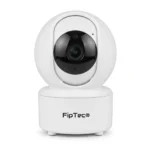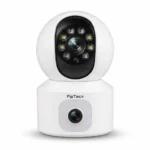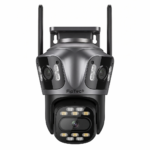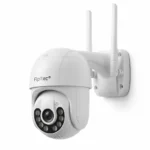
Instrucțiuni pentru aplicația YCC365 Plus (în telefon scrie adesea YCC365Plus). Meniul este în engleză — nu există română. Mai jos, fiecare nume este exact ca în telefon, cu traducerea în paranteză.
În cutie există o fișă scurtă pentru prima conectare. Aici este aceeași conectare, cu mai multe variante, plus setările după ce camera este online. Pentru iCSee vedeți instrucțiunile pentru iCSee. Alte aplicații: Instrucțiuni de instalare.
Camera este deja în telefon?
Numai 2.4 GHz
Cloudul nu este obligatoriu
Conținut
- 1.Primii pași
- 1.1.Descărcarea aplicației
- 1.2.Crearea contului
- 1.3.Parolă uitată
- 2.Adăugarea camerei
- 2.1.Conectare cu cod QR
- 2.2.Conectare cu AP HotSpot
- 2.3.Conectare cu cablu LAN
- 2.4.Conexiune locală fără Wi-Fi (până la 15 m)
- 3.Ecranul principal
- 3.1.More (mai mult)
- 3.2.Playback (înregistrări)
- 4.Pornire recomandată
Primii pași
Descărcarea aplicației
Deschideți Google Play sau App Store și căutați YCC365 Plus. Instalați această aplicație, nu iCSee.
Crearea contului
Primul ecran este Log in / Sign up (autentificare / înregistrare). Lăsați țara România (sau Bulgaria, dacă sunteți acolo).
- Bifați I have read and agree to the End User License Agreement (EULA) and Privacy policy (accept condițiile). Fără bifă, butonul Next rămâne gri.
- Introduceți un e-mail activ și apăsați Next.
- Setați o parolă: minimum 6 caractere, maximum 30, o literă mare, o literă mică și o cifră. Exemplu: Parolata12.
Înregistrarea este numai cu e-mail. Primiți un mesaj de la no-reply@ucloudcam.com cu un link. Deschideți linkul ca să activați profilul. Apoi intrați din nou cu e-mailul și parola (Log in).
Jos există pictograme pentru Google, Facebook și telefon. Nu sunt obligatorii. Este mai clar cu e-mail, ca să nu pierdeți accesul când schimbați telefonul.
După autentificare poate apărea o fereastră de consimțământ pentru date personale (Consent / Manage options) și o fereastră pentru Bluetooth. Aceasta nu este conectarea camerei. Consimțământul pentru Bluetooth este necesar la adăugare; perioada de probă din cloud o puteți închide cu X.
Parolă uitată
- Pe ecranul de autentificare alegeți Forget password (parolă uitată). Dacă nu este pe primul ecran — introduceți e-mailul, Next, apoi căutați linkul.
- E-mail și Next.
- Mesaj de la no-reply@ucloudcam.com cu un link pentru o parolă nouă.
- E-mail, parolă nouă, Submit (trimite).
Adăugarea camerei
Conectați camera la alimentare și așteptați aproximativ 45 de secunde. Se rotește și emite un semnal când este gata. Înainte de prima conectare sau de schimbarea Wi-Fi-ului faceți reset: la seria LV, de obicei, o gaură Reset / Rst lângă slotul pentru card — cu acul din set țineți apăsat ușor 5–10 secunde, până semnalizează. Nu apăsați cu forță.
Porniți locația (GPS) pe telefon. La adăugare, aplicația poate cere Bluetooth — Agree (de acord), ca să găsească camera. Puteți adăuga mai mult de 30 de camere în profil și le puteți urmări câte patru pe un ecran.
De pe computer, fără program: https://www.ucloudcam.com/login — același cont.
Pe ecranul de start My Home (casa mea) apăsați + sus în dreapta. Alegeți Smart Camera (cameră smart). Apoi o singură metodă de mai jos. Pentru Wi-Fi acasă începeți cu QR. Dacă nu reușește — AP HotSpot. LAN este dacă există port Ethernet. Conexiunea locală este numai până la aproximativ 15 m, fără internet.
Conectare cu cod QR
- + → Smart Camera → Scan code to add (scanează codul pentru adăugare).
- Confirmați că camera a fost repornită și că ați așteptat să se încarce.
- Alegeți Wi-Fi 2.4 GHz, introduceți parola, Next.
- Arătați codul QR generat către obiectiv. Camera emite un bip. Apăsați beep or flashing lights (am auzit semnalul / am văzut luminile).
- Așteptați până la aproximativ 2 minute să se conecteze.
- Dați un nume (locul: Curte, Garaj, Sufragerie).
Conectare cu AP HotSpot
Folosiți-o dacă codul QR nu este citit.
- + → Smart Camera → Addition of AP hotspot (adăugare prin punct AP).
- Confirmați repornirea și așteptarea. Apăsați Go to Setting (către setări) — se deschide Wi-Fi-ul telefonului.
- Conectați-vă la CLOUDCAM_XXXXX. Telefonul va spune că nu are internet — este normal. Reveniți în aplicație, Next.
- Alegeți rețeaua de acasă de 2.4 GHz, parola, Confirm.
- Așteptați până la aproximativ 2 minute. Apoi numele camerei.
Conectare cu cablu LAN
Unele modele au port LAN. Mai întâi cablul în router, apoi alimentarea. Pe port există adesea un LED mic când există legătură.
- + → Smart Camera → Addition by connecting to the network cable (adăugare cu cablu de rețea).
- Confirmați repornirea.
- Pe carcasa camerei există un cod QR. Scanați-l în cadrul de pe ecran.
- Așteptați până la aproximativ 2 minute. Apoi numele.
Telefonul trebuie să fie în aceeași rețea cu camera.
Conexiune locală fără Wi-Fi (până la 15 m)
Telefonul se leagă direct de cameră. Nu puteți urmări prin internet când sunteți afară.
- În Wi-Fi-ul telefonului conectați-vă la Cloudcam_XXX.
- În aplicație, fără autentificare în profil, alegeți Local Direct Connection (conexiune locală). Dacă sunteți deja în profil — ieșiți.
- + , confirmați repornirea și că sunteți pe rețeaua camerei. Dacă cere locația — OK.
- Next. Date de conectare: utilizator admin, parolă 12345.
- Numele camerei.
Ecranul principal
My Home (casa mea) arată camerele. Jos: Home, clopoțel (notificări), profil. Căsuțele Cloud Storage și AI Detection cu To Claim / Claim Free Service le puteți ignora.
Trei puncte pe imaginea camerei deschid: Switch (pornit/oprit), Share (partajare), Notifications (notificări), Settings (setări). Aceleași setări sunt și la roata dințată din imaginea live.
| Ce vedeți | Ce face |
|---|---|
| Roată dințată | Settings — toate setările |
| Live (live) | Imaginea curentă |
| Playback (înregistrări) | Clipuri de pe card / cloud, bandă pe ore |
| Messages (mesaje) | Evenimente și alarme |
| Screenshot (fotografie) | Cadru în telefon |
| Record (înregistrare) | Clip direct în telefon, nu pe card |
| Talk (convorbire) | Vorbire prin cameră |
| PTZ (rotire) | Joystick, Preset (poziție salvată), Reset (către poziția de bază) |
| More (mai mult) | Light, Switch, Smart Tracking, Cloud Album, Share, Notification |
| HD / difuzor | Calitate și sunet numai pentru videoul live din telefon |
| Pictogramele cloud și card, sus în dreapta | Cloud (cu plată) și înregistrare pe card |
More (mai mult)
- Light (lumină) — lumină albă, dacă modelul o are.
- Switch (comutator) — oprirea camerei de la distanță.
- Smart Tracking (urmărire) — capul urmărește mișcarea. La fel ca Intelligent Tracking din setări.
- Cloud Album (album cloud) — serviciu cu plată. Puteți sări peste el.
- Share / Notification — partajare și notificări, la fel ca în Settings.
Playback (înregistrări)
Alegeți ziua din bandă. Glisați către oră. Legendă: Normal (înregistrare obișnuită), Event (eveniment), Person (persoană). Filter (filtru) îngustează banda. Urmăriți de pe card, nu din cloud, dacă nu aveți un plan cu plată.
În Messages scrie adesea Unlock AI Smart Search — căutare cu plată. Nu este necesară ca să vedeți clipurile de pe card.
Pornire recomandată
După ce camera este online, faceți asta o dată. Setări: trei puncte pe cameră → Settings, sau roata dințată din imaginea live.
| În aplicație | Lăsați |
|---|