
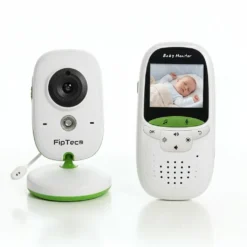
Често Задавани Въпроси
Здравейте! Тук сме събрали въпросите, които ни задавате най-често: кога пристига поръчката, как се плаща, как се връща продукт и какво да направите, ако уредът не се свърже от първия път. Ако не намерите отговор, пишете ни и ще ви помогнем с удоволствие.
А ако търсите стъпките за вашия конкретен модел, те са на страницата Инструкции за инсталиране. Намерете уреда по снимка и отворете неговата страница.
За FipTec и нашите клиенти
Благодарим ви!
Кои сме ние?
Ние сме FipTec, марка за камери, бебефони, системи за видеонаблюдение и по-малки уреди за дома и бизнеса. Зад нея стои екип, който продава уредите, отговаря на въпросите ви и поема сервиза, за да имате с кого да говорите, ако нещо не е ясно.
Работим като „ФипТек“ ООД. Стараем се всеки уред да дойде с ясна инструкция за точно вашия модел, а не с обща листовка, в която трябва сами да налучквате кое е за вас.
Истински ли са отзивите на сайта?
Да, на 100%. Всеки отзив е от клиент, който е поръчал от нас, получил е своя уред и ни се е доверил достатъчно, за да сподели как е минало. Благодарим на всеки един от тях.
Прочетете ги спокойно, там има и добри думи, и конкретни истории за доставка, свързване и ползване:
Ако и вие сте поръчвали от нас, ще се радваме да оставите няколко думи. Те помагат на следващите хора да изберат по-спокойно, а на нас да виждаме какво още можем да подобрим.
Защо да поръчам от вас?
Защото сте спокойни на всяка стъпка. Плащате при получаване и може да прегледате пратката, преди да дадете пари. Ако уредът не е този, който сте поръчали, не сте длъжни да го вземете.
След това имате 14 дни да го върнете без да обяснявате причина и 24 месеца гаранция. А ако свързването не потръгне, при нас има инструкция за вашия модел и човек, който да ви помогне.
Как да се свържа с вас?
Най-лесно е през формата на страницата Връзка с нас. Напишете как се казвате, имейла си, по какъв повод пишете и съобщението. Може и директно на info@fiptec.com.
Отговаряме в работни дни, от понеделник до петък, между 09:00 и 17:00 ч. Ако ви трябват фирмените ни данни, например за фактура, ще ги намерите на същата страница.
Не съм сигурен кой модел да избера.
Нормално е, моделите са много и малко си приличат. Пишете ни за какво ви трябва уредът: къде ще стои, колко камери искате, ще го гледате ли от телефона. Ще ви кажем кой модел върши най-добра работа, без да ви пробутваме нещо излишно.
Кой вижда записа от камерата?
Само вие, и тези, на които сами сте дали достъп. Камерата е за вашия дом, офис или обект. Записът стои на картата или в рекордера при вас, а профилът в приложението е ваш.
Друг човек вижда картината само ако влезе с вашия профил или ако му споделите камерата. Гледането на живо не изисква месечен абонамент.
Има ли месечна такса?
Не. Плащате уреда веднъж, при получаване, и нямате такса за гледане на камерата или за гаранцията.
Някои приложения показват платен облачен архив за стари записи. Той е по желание и спокойно може да го затворите. Записът на вашата карта или диск си остава при вас и работи без него.
Картата памет в кутията ли е?
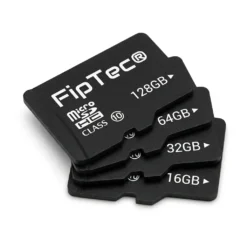
При повечето камери и при рекордера картата или дискът се купуват отделно. В инструкцията на модела пише каква памет приема и как се слага. От кутията ще намерите адаптера, с който уредът се пуска.
Поръчка и доставка
Кога ще получа продукта?
Ако поръчате до 16:00 ч. в работен ден, обикновено я подготвяме и изпращаме още същия ден.
- До офис на Спиди или Еконт пратката най-често е при вас на следващия работен ден. Ако офисът работи в събота, може да я вземете и тогава, до обяд.
- До адрес пътува от 1 до 3 работни дни, според населеното място и графика на куриера.
Ще ви пратим имейл с номер на товарителница, за да проследявате къде е пратката.
Мога ли да прегледам пратката, преди да платя?
Да, и ви препоръчваме да го направите. Плащате чак след като видите стоката. Отворете кутията при куриера и проверете дали моделът и всичко в комплекта съвпадат с поръчката.
Ако нещо липсва или не е каквото сте поръчали, кажете на куриера, преди да платите. После ни пишете и ще го оправим.
Как мога да заплатя?
При получаване, с наложен платеж. Куриерът ще ви даде бележка за пощенски паричен превод, а тя ви служи вместо касов бон, така че я запазете.
Може да платите в брой на куриера, с карта на неговия ПОС терминал или в офиса на Спиди или Еконт.
Мога ли да променя адреса, след като съм поръчал?
Пишете ни колкото се може по-скоро, още преди пратката да е тръгнала. Ако вече има товарителница, промяната минава през куриера и не винаги става. Затова, ако имате и най-малко съмнение в адреса или телефона, по-добре ни кажете веднага.
Връщане и гаранция
Мога ли да върна продукта в 14 дни?
Да. Имате 14 дни от получаването да върнете продукта, без да ни обяснявате защо.
Помолете само да е в същия вид, в който го получихте: с опаковката, с всичко от кутията и без следи от ползване. Транспортът за връщането е за ваша сметка.
За да започнем, попълнете формуляра:
Каква е гаранцията и какво да направя, ако нещо се повреди?
За физически лица гаранцията е 24 месеца. Ако уредът спре или се появи дефект, не го изхвърляйте и запазете кутията с всичко, което е било в нея.
Попълнете рекламацията в сервиза и наш техник ще ви се обади и ще ви каже как да продължите. Не е нужно да търсите причината сами.
Уредът е спрял и не съм сигурен дали е повреда.
Често не е. Преди да пращате нещо, погледнете раздела Свързване по-долу и инструкцията на вашия модел. Много хора се оказва, че просто трябва да рестартират уреда или да сменят мрежата.
Ако пак не тръгне, пишете ни или подайте рекламация. Ще го погледнем заедно.
Свързване
Не се притеснявайте, ако не стане от първия път. Това се случва често и почти винаги има лесно решение. Стъпките се различават от уред на уред: бебефон с монитор, камера за телефона и рекордер се пускат по различен начин. Затова най-добре е първо да отворите страницата на вашия модел.
Коя инструкция е за моя уред?
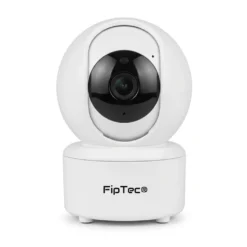
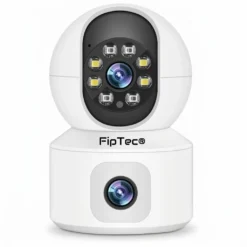
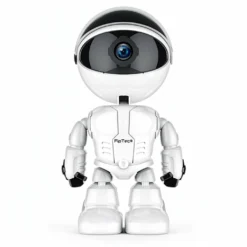
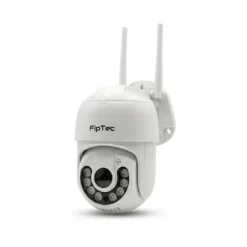
На страницата с инструкциите уредите са подредени като в магазина: вътрешни камери, мини, външни, соларни, системи и бебефони. Намерете снимката на своя и натиснете бутона Инструкция. Там ще видите и как се включва, и какво може да се настрои после.
Не успявам да се регистрирам в приложението.
Първо проверете дали сте избрали регистрация на нов профил, а не вход в стар. На екрана това често пише Sign up или Register, а не Log in.
Паролата я изисква самото приложение. Обикновено трябва да има главна буква, малка буква и цифра. Пример, който често минава, е Parolata12. Ако екранът иска нещо друго, например символ или друга дължина, следвайте него.
Ако пак не става, пробвайте с друг имейл, затворете приложението докрай и го отворете отново. После, ако трябва, го махнете, инсталирайте го наново и рестартирайте телефона. Понякога писмото с кода закъснява с час-два, затова погледнете и в нежеланата поща.
Уредът не се включва и не свети.
Започнете от простото: адаптерът да е в контакта и кабелът да влиза докрай. Ползвайте адаптера от кутията, защото някои модели са на 5 V, други на 12 V и не се сменят помежду си.
Ако имате друг кабел подръка, пробвайте с него, за да се уверите, че не е в захранването.
При камера с нощно виждане покрийте обектива с ръка за няколко секунди. Ако работи, често се чува тихо прещракване или светват лампичките. При някои камери те не са червени. Точно как изглежда е описано в инструкцията на модела.
Не мога да свържа камерата към Wi-Fi.
Това е за камерите, които влизат в домашния рутер. Бебефон само с монитор, диктофонът и ендоскопът се пускат по друг начин и тяхната страница ви показва как.
Ето какво помага най-често. Направете Reset, ако инструкцията на модела го изисква, и изчакайте камерата да зареди докрай. Телефонът трябва да е на мрежа 2.4 GHz и да има включена локация, иначе не може да прочете името на мрежата. Паролата от Wi-Fi въведете внимателно, буква по буква.
Ако рутерът ви показва едно име и за 2.4, и за 5 GHz, разделете ги, например Home 2.4G и Home 5G. Камерата работи на 2.4 GHz.
Ако пак мълчи, пробвайте с друг телефон или друга мрежа на 2.4 GHz. Така ще разберете дали проблемът е в камерата, или в телефона.
Искам да сложа камерата на друга Wi-Fi мрежа.
Камерата помни старата мрежа, затова за новата трябва пак да влезе в режим на свързване. Обикновено това става с Reset, а после минавате същите стъпки като първия път.
След като вече е свързана, сама се връща в мрежата, когато спре токът или интернетът. Reset ви трябва само когато сменяте рутера, името на мрежата или паролата. Телефонът пак да е на 2.4 GHz, с включена локация, и паролата да е на новата мрежа.
Известия, карта памет и ежедневна употреба
Защо не получавам известия?
Първо вижте в инструкцията на модела кой превключвател пуска алармата. При повечето камери това е засичането на движение, и то трябва да е включено в приложението.
След това отворете настройките на телефона, намерете приложението и му разрешете известия. Без това телефонът ги спира, дори камерата да ги изпраща.
Ако пак няма сигнал, рестартирайте телефона. После, ако трябва, махнете приложението и го сложете наново, като при първото пускане разрешите известията. Последният опит е с вашия профил на друг телефон, за да видите дали проблемът е в апарата.
Камерата не вижда картата памет.
Изключете камерата от тока, преди да слагате или вадите картата. Сложете я докрай и чак тогава включете камерата. Понякога картата се появява след няколко минути, не веднага.
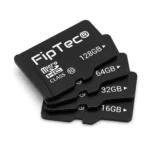
За повечето камери става карта от 8 до 128 GB, клас 10. Точният размер и форматът са в инструкцията на модела. Някои рекордери ползват диск, не карта.
Когато я видите за първи път, форматирайте я от приложението. Внимание, това изтрива всичко на нея. Ако камерата пак не я чете, проверете я на телефон или компютър. Ако там се вижда, форматирайте я във FAT32 и я върнете в камерата. Ако не се вижда никъде, пробвайте друга карта.
Как да гледам от компютър?
Не всеки уред има компютърна програма и тя не е еднаква навсякъде. Отворете инструкцията на модела. Ако има раздел за компютър, там ще намерите адреса и как се добавя уредът.
Най-сигурният начин си остава телефонът. Компютърът е удобно допълнение, когато страницата на модела го описва.
Как да гледам на още един телефон?
Инсталирайте същото приложение на втория телефон и влезте със същия профил. Камерите от този профил ще се появят и там.
Ако искате другият човек да има собствен профил, с ограничен достъп, това става от настройките за споделяне. Стъпките са в инструкцията на модела, защото менюто не е еднакво във всички приложения.
Трябва ли интернет, за да записва?
Не. Записът на картата или в рекордера си върви на място. Интернет ви трябва, когато искате да гледате от телефона, докато сте навън.
Бебефон само с монитор и диктофонът изобщо не ползват домашния Wi-Fi. Ако при камера за телефона рутерът спре, записът на картата може да продължи, а картината в телефона се връща, щом мрежата тръгне отново.
Камерата работеше, а изведнъж изгасна в телефона.
Погледнете тока и рутера. После отворете приложението наново. Ако иконата на камерата е сива, значи тя не стига до интернет.
Често помага да я извадите от контакта за минута и да я включите пак. Reset правете само когато ще я връзвате към нова мрежа, защото след него старата връзка се губи и свързването започва отначало, по инструкцията на модела.
Забравих паролата на приложението.
На екрана за вход има връзка за забравена парола. Обикновено получавате код или линк на имейла, с който сте се регистрирали. Ако не го виждате, надникнете и в нежеланата поща.
Това е паролата на профила ви. Паролата на Wi-Fi мрежата е друга. Ако сте сменили и нея, камерата трябва да се свърже отново.
Нощем картината е черна или много тъмна.
При някои камери нощният режим се включва сам, а при други е изключен от завода и се пуска от менюто. Отворете инструкцията на модела и потърсете нощно виждане или инфрачервена светлина.
Ако денем картината е тъмна, а нощем цветна и мътна, вероятно дневният и нощният режим са разменени. В настройките на картината има опция да се обърнат.
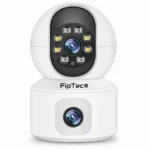 Вътрешни камери
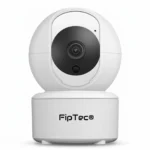 FipTec LV15
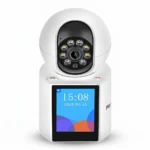 FipTec LV18
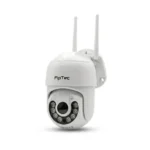 Външни камери
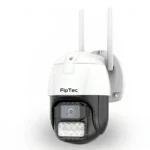 FipTec LO22 Pro
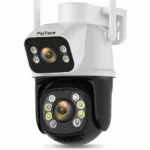 FipTec LO16
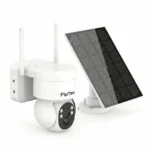 Соларни камери
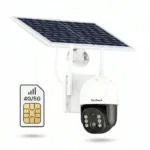 FipTec LS04-4G
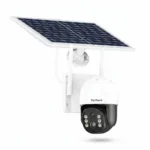 FipTec LS04-WiFi
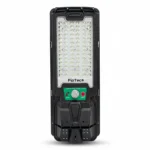 FipTec Luma Pro 5000
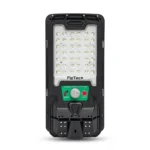 FipTec Luma S 3000
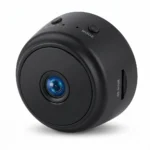 FipTec LM01
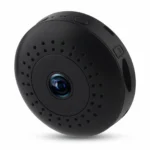 FipTec LM07-Pro
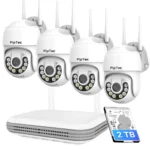 Готови WiFi системи
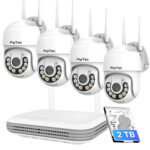 FipTec Protect Max
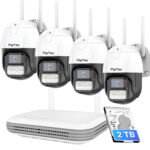 FipTec Protect Pro
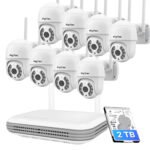 FipTec Protect 8
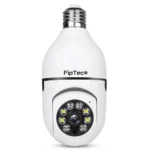 FipTec LM03
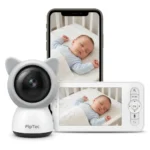 Бебефони
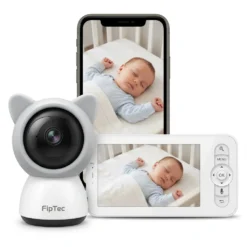
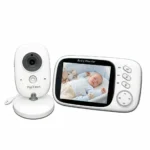 FipTec LB02 Up
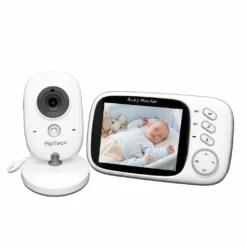
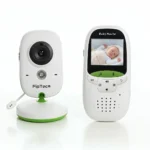 FipTec LB01
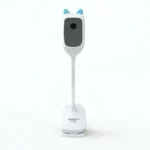 FipTec LBXV
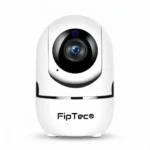 FipTec LV06W
 FipTec LV08
 Аксесоари и захранване
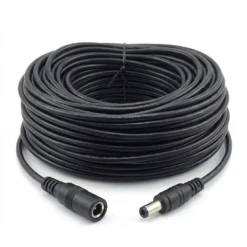
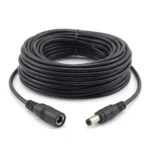 Удължаващ захранващ кабел
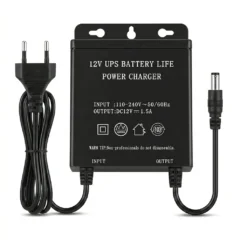
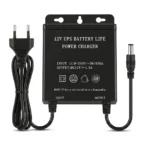 UPS 12V за външни камери