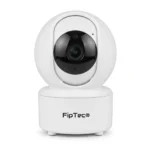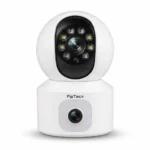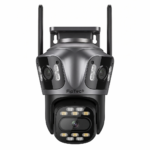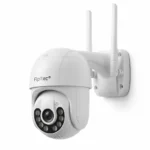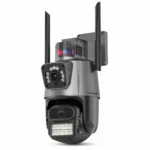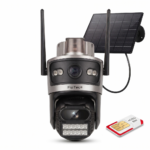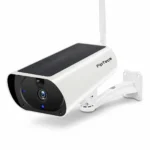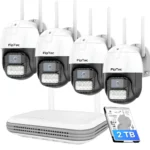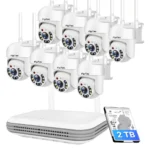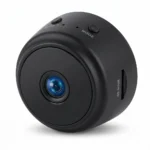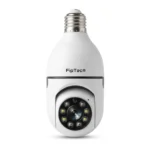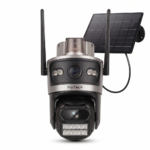
Οδηγίες για την εφαρμογή Tuya Smart (στο κινητό: Tuya). Η αρχική οθόνη μπορεί να είναι στα ελληνικά (Το σπίτι μου). Τα μενού της κάμερας είναι στα αγγλικά. Παρακάτω τα ονόματα είναι όπως στο κινητό, με μετάφραση σε παρένθεση.
Μία σελίδα για κάμερες FipTec με αυτή την εφαρμογή (εσωτερικές και εξωτερικές, π.χ. TF02 και TF25). Στο κουτί υπάρχει σύντομο φυλλάδιο — εδώ είναι η ίδια σύνδεση, συν οι ρυθμίσεις αφού η κάμερα είναι online. Η σύνδεση γίνεται με δύο τρόπους ανάλογα με το μοντέλο: η κάμερα εμφανίζεται μόνη της, ή QR προς τον φακό.
Κάμερες που περιστρέφονται με iCSee: iCSee. YCC365 Plus: YCC365 Plus. Μίνι με μπαταρία: HIDVCAM. Άλλες εφαρμογές: Οδηγίες εγκατάστασης.
Η κάμερα είναι ήδη στο κινητό;
Μόνο 2.4 GHz
Το cloud και το AI Protect δεν είναι υποχρεωτικά
Περιεχόμενο
- 1.Πρώτα βήματα
- 1.1.Λήψη
- 1.2.Δημιουργία λογαριασμού
- 1.3.Είσοδος και ξεχασμένος κωδικός
- 2.Προσθήκη κάμερας
- 2.1.Μέθοδος 1 — η κάμερα εμφανίζεται μόνη της
- 2.2.Μέθοδος 2 — κωδικός QR προς τον φακό
- 3.Κύρια οθόνη
- 4.Προτεινόμενη εκκίνηση
- 5.Settings (Ρυθμίσεις)
- 6.Video Settings (εικόνα)
- 6.1.Smart Image Quality
- 6.2.Flip Screen (αναστροφή)
- 6.3.Night Mode (νυχτερινή λειτουργία)
- 6.4.IR Night Vision
- 6.5.Time Watermark (ώρα πάνω στην εικόνα)
- 6.6.Status Indicator (LED)
- 7.Audio, Detection, Recording, Storage (ομιλία, συναγερμός, εγγραφή, κάρτα)
- 7.1.Talk Mode (ομιλία)
- 7.2.Detection Alarm Settings (συναγερμός σε κίνηση)
- 7.3.Recording Settings (εγγραφή)
- 7.4.Storage Settings (κάρτα)
- 8.Άλλα στο Settings
- 8.1.Offline Notification
- 8.2.Device Update
- 8.3.IPC PC Client
- 8.4.Add to Home Screen
- 8.5.Device Review / Help Center
- 8.6.Remove Device
- 9.Συχνές ερωτήσεις
Πρώτα βήματα
Λήψη
Google Play ή App Store → Tuya Smart (πορτοκαλί λογότυπο Tuya). Όχι iCSee, όχι YCC365, όχι HIDVCAM.
Δημιουργία λογαριασμού
- Αποδεχτείτε τους όρους στο πρώτο άνοιγμα.
- Sign Up (εγγραφή), όχι Log In και όχι Try as Guest.
- Χώρα: Greece.
- Email (χωρίς κενό στο τέλος). Τσεκάρετε Privacy Policy, User Agreement και EU Data Act Transparency Statement.
- Πορτοκαλί Get Verification Code (αποστολή κωδικού). Στο email έρχονται 6 ψηφία. Εισάγετέ τα στην εφαρμογή.
- Κωδικός: 8–16 χαρακτήρες, ένα κεφαλαίο, ένα πεζό και έναν αριθμό. Παράδειγμα: Parolata12. Done.
Η είσοδος με Google δεν είναι απαραίτητη. Με email είναι πιο σαφές.
Επιτρέψτε τις ειδοποιήσεις (Allow). Αν ρωτά για παρακολούθηση σε άλλες εφαρμογές — Ask the app not to require tracking (χωρίς παρακολούθηση). Για προσθήκη κάμερας χρειάζονται Bluetooth και τοπικό δίκτυο (Access to Nearby Devices → Continue).
Είσοδος και ξεχασμένος κωδικός
Log In → Phone/email και κωδικός. Forgot Password (ξεχασμένος κωδικός) — νέος κωδικός μέσω email.
Προσθήκη κάμερας
Συνδέστε την κάμερα στην τροφοδοσία. Πριν την πρώτη σύνδεση ή νέο Wi-Fi κάντε reset περίπου 5 δευτερόλεπτα, μέχρι να βγάλει ήχο. Περιμένετε περίπου 1 λεπτό να φορτώσει.
Το πού είναι το reset εξαρτάται από το μοντέλο:
- δίπλα στο καλώδιο τροφοδοσίας, πίσω — ξεκινήστε με τη μέθοδο 1 (η κάμερα συχνά εμφανίζεται μόνη της)
- δίπλα στην υποδοχή κάρτας μνήμης — μέθοδος 2 (κωδικός QR προς τον φακό)
Αν η μέθοδος 1 δεν βρει την κάμερα — περάστε στη μέθοδο 2. Το δίκτυο είναι 2.4 GHz. GPS και Bluetooth στο κινητό — ανοιχτά.
Αρχή και για τους δύο: στο Το σπίτι μου πατήστε + πάνω δεξιά → Add Device (προσθήκη συσκευής) → Continue, αν ρωτά για ειδοποιήσεις.
Μέθοδος 1 — η κάμερα εμφανίζεται μόνη της
Συνήθως μετά από reset δίπλα στο καλώδιο τροφοδοσίας.
- + → Add Device → Continue.
- Η κάμερα εμφανίζεται στη λίστα. Πατήστε την.
- Κωδικός του οικιακού Wi-Fi 2.4 GHz → πορτοκαλί Next.
- Περιμένετε να συνδεθεί. Δώστε όνομα (το σημείο: Σαλόνι, Γκαράζ, Αυλή).
Μέθοδος 2 — κωδικός QR προς τον φακό
Αν η κάμερα δεν εμφανιστεί, ή το reset είναι δίπλα στην κάρτα μνήμης.
- + → Add Device. Σύρετε προς τα κάτω μέχρι Camera & Lock (κάμερα και κλειδαριά) → Smart Camera.
- Επιβεβαιώστε ότι η κάμερα έχει επανεκκινηθεί και είναι έτοιμη.
- Κωδικός Wi-Fi 2.4 GHz → Next.
- Δείξτε τον κωδικό QR προς τον φακό. Απομακρύνετε αργά το κινητό, μέχρι η κάμερα να τον διαβάσει.
- Πορτοκαλί I Hear a Prompt (άκουσα το σήμα). Περιμένετε να τελειώσει.
- Όνομα της κάμερας.
Από υπολογιστή, ο ίδιος λογαριασμός: https://protect-eu.ismartlife.me (IPC / PC Web terminal). Στην εφαρμογή η γραμμή είναι IPC PC Client.
Κύρια οθόνη
Αρχική: Favorites / Unassigned, πλακίδιο Smart camera, View the Device. Κάτω: Home, Smart, Explore, Me. Κάτω από την κάμερα: Messages, Cloud, Snapshot, Setting.
Ζωντανή εικόνα: HD, ηχείο, KB/S, κάτω — πλήρης οθόνη, φωτογραφία, μικρόφωνο (ομιλία), εγγραφή στο κινητό, περισσότερα (Features).
| Τι βλέπετε | Τι κάνει |
|---|---|
| Setting / γρανάζι | Όλες οι ρυθμίσεις της κάμερας |
| Playback | Εγγραφές από την κάρτα |
| Gallery | Φωτογραφίες στο κινητό |
| Private Mode | Σταματά την εικόνα (όσο είστε στο δωμάτιο και δεν θέλετε εγγραφή) |
| Night Mode / Night Switch | Νυχτερινή όραση — Auto / υπέρυθρη / έγχρωμη |
| Motion Tracking | Παρακολούθηση κίνησης, αν το μοντέλο γυρίζει κεφαλή |
| Motion Detection | Ανίχνευση για συναγερμό — το ίδιο όπως στο Detection Alarm Settings |
| Siren / Light | Σειρήνα και προβολέας — αν το μοντέλο τα έχει (π.χ. floodlight) |
| Direction | Χειριστήριο περιστροφής, αν το μοντέλο είναι PTZ |
| Smart Quality | Προαιρετική «βελτίωση» της εικόνας. Δεν χρειάζεται για την εγγραφή |
| Cloud / Service Hall | Πληρωμένο cloud και κατάστημα στην εφαρμογή — μπορείτε να το προσπεράσετε |
Προτεινόμενη εκκίνηση
Setting πάνω στην κάμερα. Αυτές οι κάμερες είναι σε αντάπτορα — η συνεχής εγγραφή είναι το κανονικό.
| Στην εφαρμογή | Αφήστε |
|---|---|
| Όνομα της κάμερας | Το σημείο: Σαλόνι, Αυλή, Γκαράζ |
| Recording Switch | ενεργό |
| Recording Mode | Non-Stop (εγγραφή όλο το 24ωρο στην κάρτα) |
| Motion Detection Alarm | ενεργό — αλλιώς δεν υπάρχει ειδοποίηση στο κινητό |
| Schedule (συναγερμός και εγγραφή) | Κενό (No timer set), μέχρι να θέλετε μόνο συγκεκριμένες ώρες |
| Talk Mode | One-Way Communication — κρατήστε πατημένο το μικρόφωνο, για να μιλήσετε |
| Night Mode / IR Night Vision | Auto |
| Time Watermark | ενεργό |
| Status Indicator | ενεργό — βλέπετε ότι δουλεύει |
| Flip Screen | ανενεργό εκτός αν η εικόνα είναι ανάποδα |
| Private Mode | ανενεργό όσο θέλετε παρακολούθηση |
| Motion Tracking | ανενεργό στην αρχή, αν ακολουθεί τον δρόμο |
| Offline Notification | ενεργό — ειδοποίηση, αν η κάμερα είναι offline πάνω από 30 λεπτά |
| Auto Upgrade | ανενεργό μέχρι να θέλετε μόνοι σας ενημέρωση |
| AI Protect / Cloud | Δεν χρειάζεται. Η εγγραφή είναι στην κάρτα |
Settings (Ρυθμίσεις)
Setting / γρανάζι. Οι γραμμές εξαρτώνται από το μοντέλο (προβολέας, περιστροφή). Το κοινό:
| Στην εφαρμογή | Τι περιέχει |
|---|---|
| Private Mode | Σταματά την εικόνα και την εγγραφή, όσο είστε στον χώρο |
| Video Settings | Εικόνα, αναστροφή, νύχτα, υδατογράφημα, LED |
| Audio Settings | Talk Mode: μονής ή διπλής κατεύθυνσης |
| Detection Alarm Settings | Συναγερμός σε κίνηση και πρόγραμμα |
| Storage Settings | Χώρος της κάρτας και Format |
| Recording Settings | On/Off της εγγραφής, Non-Stop, πρόγραμμα |
| AI Protect | Πληρωμένο cloud. Κλείστε το |
| Offline Notification | Ειδοποίηση σε offline πάνω από 30 λεπτά |
| Help Center | Γενικές ερωτήσεις της Tuya, όχι της FipTec |
| Add to Home Screen | Συντόμευση στο κινητό (άδεια για Tuya shortcut) |
| Device Update | Firmware. Auto Upgrade |
| IPC PC Client | Προβολή από browser σε υπολογιστή |
| Remove Device (κόκκινο) | Βγάζει την κάμερα από τον λογαριασμό. Μετά την προσθέτετε ξανά |
Video Settings (εικόνα)
Smart Image Quality
Προτείνει «AI Enhanced». Δεν χρειάζεται για την εγγραφή στην κάρτα. Μπορείτε να το αφήσετε Off.
Flip Screen (αναστροφή)
Η εικόνα ανάποδα — για τοποθέτηση σε ταβάνι / ανεστραμμένη βάση.
Σύσταση: ανενεργό σε κανονική τοποθέτηση.
Night Mode (νυχτερινή λειτουργία)
Auto mode / Infrared Mode (υπέρυθρη, ασπρόμαυρη) / Color Mode (έγχρωμη, αν υπάρχει λευκό φως).
Σύσταση: Auto mode.
IR Night Vision
Υπέρυθρος φωτισμός. Το Auto είναι το κανονικό.
Time Watermark (ώρα πάνω στην εικόνα)
Δείχνει ημερομηνία και ώρα στο κάδρο.
Σύσταση: ενεργό.
Status Indicator (LED)
Λυχνία στο περίβλημα.
Σύσταση: ενεργό, για να βλέπετε ότι η κάμερα δουλεύει.
Audio, Detection, Recording, Storage (ομιλία, συναγερμός, εγγραφή, κάρτα)
Talk Mode (ομιλία)
- One-Way Communication — κρατήστε πατημένο το κουμπί του μικροφώνου, για να μιλήσετε προς την κάμερα
- Two-Way Talk — ένα πάτημα ξεκινά συνομιλία και προς τις δύο κατευθύνσεις
Στην εφαρμογή γράφει ότι η ομιλία εξαρτάται από τον θόρυβο γύρω. Το Confirm αποθηκεύει.
Σύσταση: One-Way Communication.
Detection Alarm Settings (συναγερμός σε κίνηση)
Motion Detection Alarm — ενεργό, για να έρχεται ειδοποίηση στο κινητό. Το κείμενο στην εφαρμογή: κινούμενο αντικείμενο μπροστά στην κάμερα ανάβει συναγερμό.
Schedule: Add Schedule, αν θέλετε συναγερμό μόνο σε συγκεκριμένες ώρες. Κενό = πάντα. Η απόκλιση του χρονοδιακόπτη είναι περίπου ±30 δευτ.
Σύσταση: ο συναγερμός On, το πρόγραμμα κενό, μέχρι να θέλετε ήσυχες ώρες.
Recording Settings (εγγραφή)
Recording Switch On — η κάμερα γράφει στην κάρτα. Recording Mode Non-Stop = συνεχής εγγραφή. Schedule — εγγραφή μόνο σε ορισμένες ώρες.
Σύσταση: Switch On, Non-Stop (αυτά τα μοντέλα είναι στο ρεύμα). Αν η κάρτα γεμίζει γρήγορα και υπάρχει λειτουργία σε συμβάν στη λίστα — αυτή για αυλή με πολλή κίνηση.
Storage Settings (κάρτα)
Total / Used / Remaining. Το Format σβήνει όλα τα βίντεο στην κάρτα. Class 10 / A1. Όταν η κάρτα γεμίσει, συνήθως γράφει ξανά πάνω στο παλαιότερο.
Σύσταση: Format μία φορά μετά από νέα κάρτα, αφού έχετε αντιγράψει ό,τι χρειάζεστε.
Άλλα στο Settings
Offline Notification
Ειδοποίηση, αν η συσκευή είναι offline πάνω από 30 λεπτά. Παράθυρο Got It.
Σύσταση: ενεργό.
Device Update
Δείχνει αν υπάρχει νέα έκδοση (π.χ. Main / MCU Module). Auto Upgrade — αυτόματη ενημέρωση. Βασικές λειτουργίες μπορεί και πάλι να ζητούν επιβεβαίωση.
Σύσταση: Auto Upgrade Off. Ενημερώνετε χειροκίνητα, όταν γράφει ότι υπάρχει έκδοση.
IPC PC Client
Προβολή από υπολογιστή: https://protect-eu.ismartlife.me — ο ίδιος λογαριασμός, QR για είσοδο στον browser.
Add to Home Screen
Συντόμευση. Αν δεν περάσει — άδεια στο κινητό για Tuya shortcut.
Device Review / Help Center
Αξιολόγηση προς την Tuya και γενικές FAQ του κατασκευαστή της εφαρμογής. Δεν αγγίζουν την εγγραφή.
Remove Device
Κόκκινο. Βγάζει την κάμερα από τον λογαριασμό. Για νέο Wi-Fi: Remove, reset 5 δευτερόλεπτα, μετά Add Device ξανά.
Συχνές ερωτήσεις
Ποια εφαρμογή να κατεβάσω;
Tuya Smart. Όχι iCSee, YCC365 Plus ή HIDVCAM. Η αρχική οθόνη μπορεί να είναι στα ελληνικά. Οι ρυθμίσεις της κάμερας μένουν στα αγγλικά.
Η κάμερα δεν εμφανίζεται στο Add Device.
Reset 5 δευτερόλεπτα μέχρι ήχο, περιμένετε 1 λεπτό. GPS και Bluetooth On. Δίκτυο 2.4 GHz. Αν πάλι δεν υπάρχει: Camera & Lock → Smart Camera και QR προς τον φακό (μέθοδος 2).
Πώς τη συνδέω σε άλλο δίκτυο;
Setting → Remove Device. Reset 5 δευτερόλεπτα. Μετά Add Device προς το νέο δίκτυο 2.4 GHz.
Δεν λαμβάνω ειδοποιήσεις.
Detection Alarm Settings → Motion Detection Alarm On. Στο κινητό Allow για ειδοποιήσεις της Tuya. Το Private Mode πρέπει να είναι ανενεργό.
Πώς εγγράφω συνεχώς;
Recording Settings → Recording Switch On, Recording Mode Non-Stop. Κάρτα στην υποδοχή, αν χρειάζεται Format μία φορά.
Πώς μιλάω μέσω της κάμερας;
Audio Settings → Talk Mode. One-Way: κρατήστε πατημένο το μικρόφωνο στη ζωντανή εικόνα. Two-Way: ένα πάτημα.
Η εικόνα είναι ανάποδα.
Video Settings → Flip Screen.
Πώς σταματάω την εγγραφή όσο είμαι στο δωμάτιο;
Private Mode On. Μετά το σβήνετε, όταν θέλετε ξανά παρακολούθηση.
Χρειάζονται AI Protect ή cloud;
Όχι. Η κάρτα + Non-Stop είναι το αρχείο. Τα πλάνα στην εφαρμογή ανανεώνονται με χρέωση — κλείστε την οθόνη.
Πώς βλέπω από υπολογιστή;
https://protect-eu.ismartlife.me — ο ίδιος λογαριασμός Tuya. Στην εφαρμογή: IPC PC Client.
Πώς βλέπω σε άλλο κινητό;
Tuya Smart, ο ίδιος λογαριασμός. Ή κοινή χρήση του σπιτιού από Me / Home Management προς άλλον λογαριασμό Tuya.
Ρωτά για παρακολούθηση σε άλλες εφαρμογές.
Δεν χρειάζεται για την κάμερα. Ask the app not to require tracking. Το Bluetooth και τα Nearby Devices είναι για να βρει την κάμερα κατά την προσθήκη.