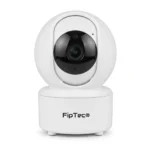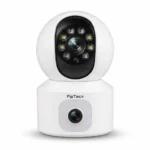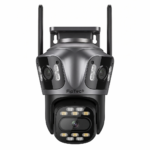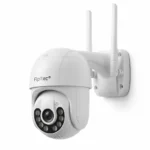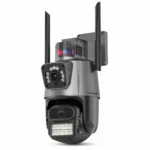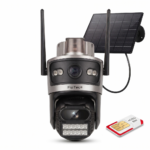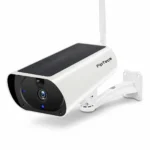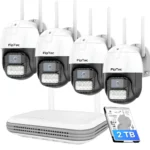
Instrucțiuni pentru aplicația Tuya Smart (în telefon: Tuya). Ecranul de start poate fi în română (Casa mea); meniurile camerei sunt în engleză. Mai jos, numele sunt ca în telefon, cu traducerea în paranteză.
O singură pagină pentru camerele FipTec cu această aplicație (de interior și de exterior, de exemplu TF02 și TF25). În cutie există o fișă scurtă — aici este aceeași conectare, plus setările după ce camera este online. Conectarea se face în două moduri, după model: camera apare singură, sau QR către obiectiv.
Camere rotative cu iCSee: iCSee. YCC365 Plus: YCC365 Plus. Mini cu baterie: HIDVCAM. Alte aplicații: Instrucțiuni de instalare.
Camera este deja în telefon?
Numai 2.4 GHz
Cloudul și AI Protect nu sunt obligatorii
Conținut
- 1.Primii pași
- 1.1.Descărcare
- 1.2.Crearea contului
- 1.3.Autentificare și parolă uitată
- 2.Adăugarea camerei
- 2.1.Metoda 1 — camera apare singură
- 2.2.Metoda 2 — cod QR către obiectiv
- 3.Ecranul principal
- 4.Pornire recomandată
- 5.Settings (Setări)
- 6.Video Settings (imagine)
- 6.1.Smart Image Quality
- 6.2.Flip Screen (întoarcere)
- 6.3.Night Mode (mod de noapte)
- 6.4.IR Night Vision
- 6.5.Time Watermark (oră pe imagine)
- 6.6.Status Indicator (LED)
- 7.Audio, Detection, Recording, Storage (vorbire, alarmă, înregistrare, card)
- 7.1.Talk Mode (vorbire)
- 7.2.Detection Alarm Settings (alarmă la mișcare)
- 7.3.Recording Settings (înregistrare)
- 7.4.Storage Settings (card)
- 8.Altele în Settings
- 8.1.Offline Notification
- 8.2.Device Update
- 8.3.IPC PC Client
- 8.4.Add to Home Screen
- 8.5.Device Review / Help Center
- 8.6.Remove Device
- 9.Întrebări frecvente
Primii pași
Descărcare
Google Play sau App Store → Tuya Smart (logo Tuya portocaliu). Nu iCSee, nu YCC365, nu HIDVCAM.
Crearea contului
- Acceptați condițiile la prima deschidere.
- Sign Up (înregistrare), nu Log In și nu Try as Guest.
- Țară: Romania (sau Bulgaria).
- E-mail (fără spațiu la final). Bifați Privacy Policy, User Agreement și EU Data Act Transparency Statement.
- Get Verification Code portocaliu (trimite cod). În e-mail vin 6 cifre. Introduceți-le în aplicație.
- Parolă: 8–16 caractere, o literă mare, o literă mică și o cifră. Exemplu: Parolata12. Done.
Autentificarea cu Google nu este obligatorie. Este mai clar cu e-mail.
Permiteți notificările (Allow). Dacă întreabă de urmărire în alte aplicații — Ask the app not to require tracking (fără urmărirea aplicației). Pentru adăugarea camerei sunt necesare Bluetooth și rețeaua locală (Access to Nearby Devices → Continue).
Autentificare și parolă uitată
Log In → Phone/email și parolă. Forgot Password (parolă uitată) — parolă nouă prin e-mail.
Adăugarea camerei
Conectați camera la alimentare. Înainte de prima conectare sau de un Wi-Fi nou faceți reset aproximativ 5 secunde, până emite un sunet. Așteptați aproximativ 1 minut să se încarce.
Locul resetului depinde de model:
- lângă cablul de alimentare, în spate — începeți cu metoda 1 (camera apare adesea singură)
- lângă slotul pentru cardul de memorie — metoda 2 (cod QR către obiectiv)
Dacă metoda 1 nu găsește camera — treceți la metoda 2. Rețeaua este de 2.4 GHz. GPS și Bluetooth pe telefon — pornite.
Începutul, pentru ambele: pe Casa mea apăsați + sus în dreapta → Add Device (adaugă dispozitiv) → Continue, dacă întreabă de notificări.
Metoda 1 — camera apare singură
Tipic după reset lângă cablul de alimentare.
- + → Add Device → Continue.
- Camera apare în listă. Apăsați pe ea.
- Parola Wi-Fi-ului de acasă de 2.4 GHz → Next portocaliu.
- Așteptați să se conecteze. Dați un nume (locul: Sufragerie, Garaj, Curte).
Metoda 2 — cod QR către obiectiv
Dacă camera nu apare, sau resetul este lângă cardul de memorie.
- + → Add Device. Glisați în jos până la Camera & Lock (cameră și încuietoare) → Smart Camera.
- Confirmați că camera a fost repornită și este gata.
- Parola Wi-Fi de 2.4 GHz → Next.
- Arătați codul QR către obiectiv. Îndepărtați încet telefonul, până camera îl citește.
- I Hear a Prompt portocaliu (am auzit semnalul). Așteptați să se termine.
- Numele camerei.
De pe computer, același cont: https://protect-eu.ismartlife.me (IPC / PC Web terminal). În aplicație rândul este IPC PC Client.
Ecranul principal
Start: Favorites / Unassigned, căsuța Smart camera, View the Device. Jos: Home, Smart, Explore, Me. Sub cameră: Messages, Cloud, Snapshot, Setting.
Imagine live: HD, difuzor, KB/S, jos — ecran complet, fotografie, microfon (vorbire), înregistrare în telefon, mai mult (Features).
| Ce vedeți | Ce face |
|---|---|
| Setting / roată dințată | Toate setările camerei |
| Playback | Înregistrări de pe card |
| Gallery | Fotografii în telefon |
| Private Mode | Oprește imaginea (când sunteți în încăpere și nu doriți înregistrare) |
| Night Mode / Night Switch | Vedere nocturnă — Auto / infraroșu / color |
| Motion Tracking | Urmărire, dacă modelul rotește capul |
| Motion Detection | Detectare pentru alarmă — la fel ca în Detection Alarm Settings |
| Siren / Light | Sirenă și proiector — dacă modelul le are (de exemplu floodlight) |
| Direction | Joystick pentru rotire, dacă modelul este PTZ |
| Smart Quality | O „îmbunătățire” opțională a imaginii. Nu este necesară pentru înregistrare |
| Cloud / Service Hall | Cloud cu plată și magazin în aplicație — puteți sări peste ele |
Pornire recomandată
Setting pe cameră. Aceste camere sunt pe adaptor — înregistrarea continuă este normală.
| În aplicație | Lăsați |
|---|---|
| Numele camerei | Locul: Sufragerie, Curte, Garaj |
| Recording Switch | pornit |
| Recording Mode | Non-Stop (înregistrare non-stop pe card) |
| Motion Detection Alarm | pornit — altfel nu există notificare în telefon |
| Schedule (alarmă și înregistrare) | Gol (No timer set), până nu doriți numai anumite ore |
| Talk Mode | One-Way Communication — țineți microfonul apăsat ca să vorbiți |
| Night Mode / IR Night Vision | Auto |
| Time Watermark | pornit |
| Status Indicator | pornit — vedeți că funcționează |
| Flip Screen | oprit, cu excepția cazului în care imaginea este cu susul în jos |
| Private Mode | oprit cât timp doriți supravegherea |
| Motion Tracking | oprit la început, dacă urmărește strada |
| Offline Notification | pornit — notificare dacă camera este offline peste 30 min |
| Auto Upgrade | oprit până nu doriți actualizare singură |
| AI Protect / Cloud | Nu este necesar. Înregistrarea este pe card |
Settings (Setări)
Setting / roată dințată. Rândurile depind de model (proiector, rotire). Comun:
| În aplicație | Ce găsiți înăuntru |
|---|---|
| Private Mode | Oprește imaginea și înregistrarea cât sunteți în încăpere |
| Video Settings | Imagine, întoarcere, noapte, marcaj de timp, LED |
| Audio Settings | Talk Mode: într-un sens sau în ambele sensuri |
| Detection Alarm Settings | Alarmă la mișcare și program |
| Storage Settings | Locul de pe card și Format |
| Recording Settings | Pornit/oprit pentru înregistrare, Non-Stop, program |
| AI Protect | Cloud cu plată. Închideți |
| Offline Notification | Notificare la offline peste 30 de minute |
| Help Center | Întrebări generale Tuya, nu FipTec |
| Add to Home Screen | Scurtătură pe telefon (permisiune pentru Tuya shortcut) |
| Device Update | Firmware. Auto Upgrade |
| IPC PC Client | Urmărire din browserul computerului |
| Remove Device (roșu) | Scoate camera din cont. Apoi o adăugați din nou |
Video Settings (imagine)
Smart Image Quality
Propune „AI Enhanced”. Nu este necesar pentru înregistrarea pe card. Puteți lăsa Off.
Flip Screen (întoarcere)
Imagine cu susul în jos — pentru montaj pe tavan / suport întors.
Recomandare: oprit la montaj normal.
Night Mode (mod de noapte)
Auto mode / Infrared Mode (infraroșu, alb-negru) / Color Mode (color, dacă există lumină albă).
Recomandare: Auto mode.
IR Night Vision
Iluminare infraroșie. Auto este normal.
Time Watermark (oră pe imagine)
Arată data și ora în cadru.
Recomandare: pornit.
Status Indicator (LED)
LED pe carcasă.
Recomandare: pornit, ca să vedeți că camera funcționează.
Audio, Detection, Recording, Storage (vorbire, alarmă, înregistrare, card)
Talk Mode (vorbire)
- One-Way Communication — țineți apăsat butonul microfonului ca să vorbiți către cameră
- Two-Way Talk — o apăsare pornește convorbirea în ambele sensuri
În aplicație scrie că vorbirea depinde de zgomotul din jur. Confirm salvează.
Recomandare: One-Way Communication.
Detection Alarm Settings (alarmă la mișcare)
Motion Detection Alarm — pornit, ca să vină notificarea în telefon. Textul din aplicație: un obiect în mișcare în fața camerei aprinde alarma.
Schedule: Add Schedule, dacă doriți alarmă numai în anumite ore. Gol = mereu. Abaterea temporizatorului este de aproximativ ±30 sec.
Recomandare: alarma On, programul gol, până nu doriți ore liniștite.
Recording Settings (înregistrare)
Recording Switch On — camera scrie pe card. Recording Mode Non-Stop = înregistrare continuă. Schedule — înregistrare numai în orele setate.
Recomandare: Switch On, Non-Stop (aceste modele sunt pe curent). Dacă cardul se umple repede și în listă există un mod la eveniment — pe acela pentru o curte cu multă mișcare.
Storage Settings (card)
Total / Used / Remaining. Format șterge toate videoclipurile de pe card. Class 10 / A1. Când cardul se umple, de obicei rescrie peste cea mai veche înregistrare.
Recomandare: Format o dată după un card nou, după ce ați copiat ce vă trebuie.
Altele în Settings
Offline Notification
Notificare dacă dispozitivul este offline peste 30 de minute. Fereastră Got It.
Recomandare: pornit.
Device Update
Arată dacă există o versiune nouă (de exemplu Main / MCU Module). Auto Upgrade — actualizare automată; funcțiile importante pot cere totuși confirmare.
Recomandare: Auto Upgrade Off. Actualizați manual, când scrie că există o versiune.
IPC PC Client
Urmărire de pe computer: https://protect-eu.ismartlife.me — același cont, QR pentru autentificare în browser.
Add to Home Screen
Scurtătură. Dacă nu reușește — permisiune în telefon pentru Tuya shortcut.
Device Review / Help Center
Evaluare către Tuya și FAQ generale ale producătorului aplicației. Nu ating înregistrarea.
Remove Device
Roșu. Scoate camera din cont. Pentru un Wi-Fi nou: Remove, reset 5 secunde, apoi Add Device din nou.
Întrebări frecvente
Ce aplicație descarc?
Tuya Smart. Nu iCSee, YCC365 Plus sau HIDVCAM. Startul poate fi în română; setările camerei rămân în engleză.
Camera nu apare la Add Device.
Reset 5 secunde până la un sunet, așteptați 1 minut. GPS și Bluetooth On. Rețea de 2.4 GHz. Dacă tot nu este: Camera & Lock → Smart Camera și QR către obiectiv (metoda 2).
Cum o conectez la altă rețea?
Setting → Remove Device. Reset 5 secunde. Apoi Add Device către noua rețea de 2.4 GHz.
Nu primesc notificări.
Detection Alarm Settings → Motion Detection Alarm On. În telefon, Allow pentru notificările Tuya. Private Mode trebuie să fie oprit.
Cum înregistrez continuu?
Recording Settings → Recording Switch On, Recording Mode Non-Stop. Card în slot, la nevoie Format o dată.
Cum vorbesc prin cameră?
Audio Settings → Talk Mode. One-Way: țineți microfonul apăsat în imaginea live. Two-Way: o apăsare.
Imaginea este cu susul în jos.
Video Settings → Flip Screen.
Cum opresc înregistrarea cât sunt în încăpere?
Private Mode On. Apoi îl opriți, când doriți din nou supravegherea.
Este nevoie de AI Protect sau de cloud?
Nu. Cardul + Non-Stop este arhiva. Planurile din aplicație se reînnoiesc cu plată — închideți ecranul.
Cum urmăresc de pe computer?
https://protect-eu.ismartlife.me — același cont Tuya. În aplicație: IPC PC Client.
Cum urmăresc pe alt telefon?
Tuya Smart, același cont. Sau partajarea casei din Me / Home Management către alt cont Tuya.
Întreabă de urmărire în alte aplicații.
Nu este necesar pentru cameră. Ask the app not to require tracking. Bluetooth și Nearby Devices sunt pentru găsirea camerei la adăugare.