
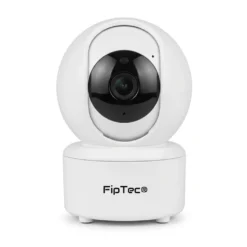
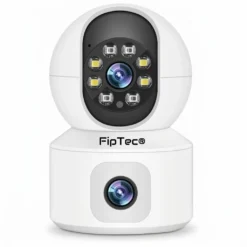
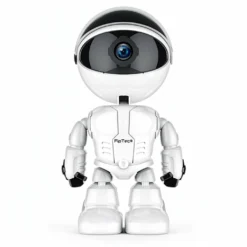
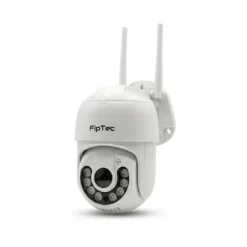
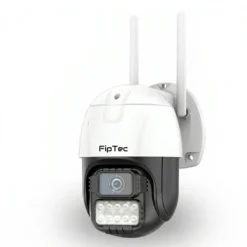
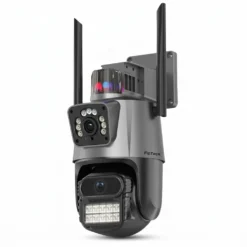
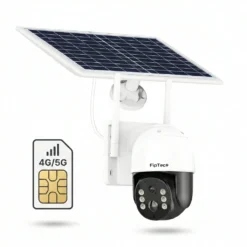
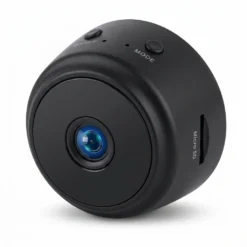
Инструкция за приложението Tuya Smart (в телефона: Tuya). Началният екран може да е на български (Моят дом); менютата на камерата са на английски. По-долу имената са както в телефона, с превод в скоби.
Една страница за FipTec камери с това приложение (вътрешни и външни, напр. TF02 и TF25). В кутията има кратка листовка — тук е същото свързване, плюс настройките след като камерата е онлайн. Свързването е по два начина според модела: камерата се появява сама, или QR към обектива.
Въртящи камери с iCSee: iCSee. YCC365 Plus: YCC365 Plus. Мини с батерия: HIDVCAM. Други приложения: Инструкции за инсталиране.
Камерата вече е в телефона?
Само 2.4 GHz
Облакът и AI Protect не са задължителни
Съдържание
- 1.Първи стъпки
- 1.1.Изтегляне
- 1.2.Създаване на акаунт
- 1.3.Вход и забравена парола
- 2.Добавяне на камера
- 2.1.Метод 1 — камерата се появява сама
- 2.2.Метод 2 — QR код към обектива
- 3.Основен екран
- 4.Препоръчан старт
- 5.Settings (Настройки)
- 6.Video Settings (картина)
- 6.1.Smart Image Quality
- 6.2.Flip Screen (обръщане)
- 6.3.Night Mode (нощен режим)
- 6.4.IR Night Vision
- 6.5.Time Watermark (час върху картината)
- 6.6.Status Indicator (LED)
- 7.Audio, Detection, Recording, Storage (говор, аларма, запис, карта)
- 7.1.Talk Mode (говор)
- 7.2.Detection Alarm Settings (аларма при движение)
- 7.3.Recording Settings (запис)
- 7.4.Storage Settings (карта)
- 8.Други в Settings
- 8.1.Offline Notification
- 8.2.Device Update
- 8.3.IPC PC Client
- 8.4.Add to Home Screen
- 8.5.Device Review / Help Center
- 8.6.Remove Device
- 9.Често задавани въпроси
Първи стъпки
Изтегляне
Google Play или App Store → Tuya Smart (оранжево лого Tuya). Не iCSee, не YCC365, не HIDVCAM.
Създаване на акаунт
- Приемете условията при първо отваряне.
- Sign Up (регистрация), не Log In и не Try as Guest.
- Държава: Bulgaria (или Romania).
- Имейл (без интервал накрая). Отметнете Privacy Policy, User Agreement и EU Data Act Transparency Statement.
- Оранжев Get Verification Code (изпрати код). В имейла идват 6 цифри. Въведете ги в приложението.
- Парола: 8–16 символа, една главна, една малка и една цифра. Пример: Parolata12. Done.
Google вход не е задължителен. По-ясно е с имейл.
Разрешете известията (Allow). Ако пита за проследяване в други приложения — Ask the app not to require tracking (без проследяване). За добавяне на камера са нужни Bluetooth и локална мрежа (Access to Nearby Devices → Continue).
Вход и забравена парола
Log In → Phone/email и парола. Forgot Password (забравена парола) — нова парола по имейл.
Добавяне на камера
Включете камерата в захранването. Преди първо свързване или нова Wi-Fi направете reset около 5 секунди, докато издаде звук. Изчакайте около 1 минута да зареди.
Къде е ресетът зависи от модела:
- до захранващия кабел, отзад — започнете с метод 1 (камерата често се появява сама)
- до слота за карта памет — метод 2 (QR код към обектива)
Ако метод 1 не намери камерата — минете на метод 2. Мрежата е 2.4 GHz. GPS и Bluetooth на телефона — включени.
Начало и за двата: на Моят дом натиснете + горе вдясно → Add Device (добави устройство) → Continue, ако пита за известия.
Метод 1 — камерата се появява сама
Типично след ресет до захранващия кабел.
- + → Add Device → Continue.
- Камерата се показва в списъка. Натиснете я.
- Парола на домашния Wi-Fi 2.4 GHz → оранжев Next.
- Изчакайте да се свърже. Дайте име (мястото: Хол, Гараж, Двор).
Метод 2 — QR код към обектива
Ако камерата не се появи, или ресетът е до картата памет.
- + → Add Device. Плъзнете надолу до Camera & Lock (камера и ключалка) → Smart Camera.
- Потвърдете, че камерата е рестартирана и готова.
- Парола на Wi-Fi 2.4 GHz → Next.
- Покажете QR кода към обектива. Бавно отдалечете телефона, докато камерата го разчете.
- Оранжев I Hear a Prompt (чух сигнала). Изчакайте да завърши.
- Име на камерата.
От компютър, същият акаунт: https://protect-eu.ismartlife.me (IPC / PC Web terminal). В приложението редът е IPC PC Client.
Основен екран
Начало: Favorites / Unassigned, плочка Smart camera, View the Device. Долу: Home, Smart, Explore, Me. Под камерата: Messages, Cloud, Snapshot, Setting.
Жива картина: HD, високоговорител, KB/S, долу — цял екран, снимка, микрофон (говор), запис в телефона, още (Features).
| Какво виждате | Какво прави |
|---|---|
| Setting / зъбно колело | Всички настройки на камерата |
| Playback | Записи от картата |
| Gallery | Снимки в телефона |
| Private Mode | Спира картината (като сте в стаята и не искате запис) |
| Night Mode / Night Switch | Нощно виждане — Auto / инфрачервено / цветно |
| Motion Tracking | Следене, ако моделът върти глава |
| Motion Detection | Засичане за аларма — същото като в Detection Alarm Settings |
| Siren / Light | Сирена и прожектор — ако моделът ги има (напр. floodlight) |
| Direction | Джойстик за въртене, ако моделът е PTZ |
| Smart Quality | Незадължително „подобрение“ на картината. Не е нужно за записа |
| Cloud / Service Hall | Платен облак и магазин в приложението — може да пропуснете |
Препоръчан старт
Setting върху камерата. Тези камери са на адаптер — непрекъснатият запис е нормален.
| В приложението | Оставете |
|---|---|
| Име на камерата | Мястото: Хол, Двор, Гараж |
| Recording Switch | включен |
| Recording Mode | Non-Stop (денонощен запис на картата) |
| Motion Detection Alarm | включен — иначе няма известие в телефона |
| Schedule (аларма и запис) | Празно (No timer set), докато не искате само определени часове |
| Talk Mode | One-Way Communication — задръжте микрофона, за да говорите |
| Night Mode / IR Night Vision | Auto |
| Time Watermark | включен |
| Status Indicator | включен — виждате, че работи |
| Flip Screen | изключен освен ако картината е наопаки |
| Private Mode | изключен докато искате наблюдение |
| Motion Tracking | изключен в началото, ако следва улицата |
| Offline Notification | включен — известие, ако камерата е офлайн над 30 мин |
| Auto Upgrade | изключен докато не искате сами обновяване |
| AI Protect / Cloud | Не е нужен. Записът е на картата |
Settings (Настройки)
Setting / зъбно колело. Редовете зависят от модела (прожектор, въртене). Общото:
| В приложението | Какво има вътре |
|---|---|
| Private Mode | Спира картината и записа, докато сте в помещението |
| Video Settings | Картина, обръщане, нощ, воден знак, LED |
| Audio Settings | Talk Mode: еднопосочно или двупосочно |
| Detection Alarm Settings | Аларма при движение и график |
| Storage Settings | Място на картата и Format |
| Recording Settings | Вкл/изкл на записа, Non-Stop, график |
| AI Protect | Платен облак. Затворете |
| Offline Notification | Известие при офлайн над 30 минути |
| Help Center | Общи въпроси на Tuya, не на FipTec |
| Add to Home Screen | Пряк път на телефона (разрешение за Tuya shortcut) |
| Device Update | Фърмуер. Auto Upgrade |
| IPC PC Client | Гледане от браузър на компютър |
| Remove Device (червено) | Маха камерата от акаунта. После я добавяте наново |
Video Settings (картина)
Smart Image Quality
Предлага „AI Enhanced“. Не е нужно за записа на картата. Може да оставите Off.
Flip Screen (обръщане)
Картината наопаки — за монтаж на таван / обърната стойка.
Препоръка: изключен при нормален монтаж.
Night Mode (нощен режим)
Auto mode / Infrared Mode (инфрачервено, черно-бяло) / Color Mode (цветно, ако има бяла светлина).
Препоръка: Auto mode.
IR Night Vision
Инфрачервена подсветка. Auto е нормално.
Time Watermark (час върху картината)
Показва дата и час в кадъра.
Препоръка: включен.
Status Indicator (LED)
Лампичка на корпуса.
Препоръка: включен, за да виждате, че камерата работи.
Audio, Detection, Recording, Storage (говор, аларма, запис, карта)
Talk Mode (говор)
- One-Way Communication — задръжте бутона на микрофона, за да говорите към камерата
- Two-Way Talk — едно натискане тръгва разговор и в двете посоки
В приложението пише, че говорът зависи от околния шум. Confirm запазва.
Препоръка: One-Way Communication.
Detection Alarm Settings (аларма при движение)
Motion Detection Alarm — включен, за да идва известие в телефона. Текстът в приложението: движещ се обект пред камерата пали аларма.
Schedule: Add Schedule, ако искате аларма само в определени часове. Празно = винаги. Отклонението на таймера е около ±30 сек.
Препоръка: алармата On, график празен, докато не искате тихи часове.
Recording Settings (запис)
Recording Switch On — камерата пише на картата. Recording Mode Non-Stop = непрекъснат запис. Schedule — запис само в зададени часове.
Препоръка: Switch On, Non-Stop (тези модели са на ток). Ако картата се пълни бързо и има режим при събитие в списъка — него за двор с много движение.
Storage Settings (карта)
Total / Used / Remaining. Format трие всички видеа на картата. Class 10 / A1. Когато картата се напълни, обикновено презаписва най-старото.
Препоръка: Format веднъж след нова карта, след като сте копирали нужното.
Други в Settings
Offline Notification
Известие, ако устройството е офлайн над 30 минути. Прозорец Got It.
Препоръка: включен.
Device Update
Показва дали има нова версия (напр. Main / MCU Module). Auto Upgrade — автоматично обновяване; ключови функции пак може да искат потвърждение.
Препоръка: Auto Upgrade Off. Обновявайте ръчно, когато пише, че има версия.
IPC PC Client
Гледане от компютър: https://protect-eu.ismartlife.me — същият акаунт, QR за вход в браузъра.
Add to Home Screen
Пряк път. Ако не мине — разрешение в телефона за Tuya shortcut.
Device Review / Help Center
Оценка към Tuya и общи FAQ на производителя на приложението. Не пипат записа.
Remove Device
Червено. Маха камерата от акаунта. За нова Wi-Fi: Remove, ресет 5 секунди, после Add Device отново.
Често задавани въпроси
Кое приложение да сваля?
Tuya Smart. Не iCSee, YCC365 Plus или HIDVCAM. Началото може да е на български; настройките на камерата остават на английски.
Камерата не се появява при Add Device.
Ресет 5 секунди до звук, изчакайте 1 минута. GPS и Bluetooth On. Мрежа 2.4 GHz. Ако пак я няма: Camera & Lock → Smart Camera и QR към обектива (метод 2).
Как да я свържа към друга мрежа?
Setting → Remove Device. Ресет 5 секунди. После Add Device към новата 2.4 GHz мрежа.
Не получавам известия.
Detection Alarm Settings → Motion Detection Alarm On. В телефона Allow за известия на Tuya. Private Mode трябва да е изключен.
Как да записвам непрекъснато?
Recording Settings → Recording Switch On, Recording Mode Non-Stop. Карта в слота, при нужда Format веднъж.
Как да говоря през камерата?
Audio Settings → Talk Mode. One-Way: задръжте микрофона в живата картина. Two-Way: едно натискане.
Картината е наопаки.
Video Settings → Flip Screen.
Как да спра записа, докато съм в стаята?
Private Mode On. После го изключете, когато искате отново наблюдение.
Трябва ли AI Protect или облак?
Не. Картата + Non-Stop е архивът. Плановете в приложението се подновяват платено — затворете екрана.
Как да гледам от компютър?
https://protect-eu.ismartlife.me — същият Tuya акаунт. В приложението: IPC PC Client.
Как да гледам на друг телефон?
Tuya Smart, същият акаунт. Или споделяне на дома от Me / Home Management към друг Tuya акаунт.
Пита за проследяване в други приложения.
Не е нужно за камерата. Ask the app not to require tracking. Bluetooth и Nearby Devices са за намиране на камерата при добавяне.
 Вътрешни камери
 FipTec LV15
 FipTec LV18
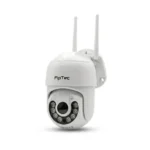 Външни камери
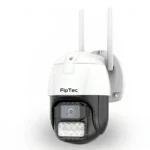 FipTec LO22 Pro
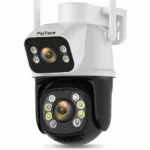 FipTec LO16
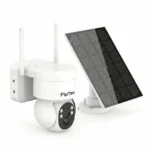 Соларни камери
 FipTec LS04-4G
 FipTec LS04-WiFi
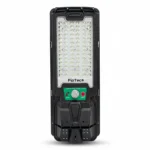 FipTec Luma Pro 5000
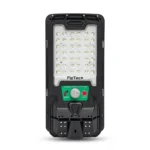 FipTec Luma S 3000
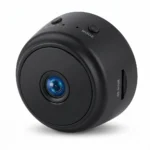 FipTec LM01
 FipTec LM07-Pro
 Готови WiFi системи
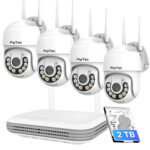 FipTec Protect Max
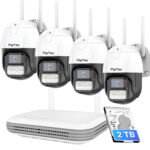 FipTec Protect Pro
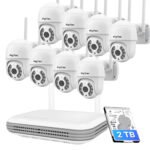 FipTec Protect 8
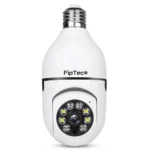 FipTec LM03
 Бебефони
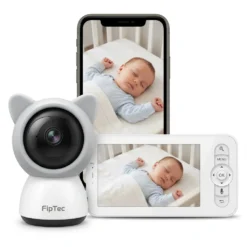
 FipTec LB02 Up
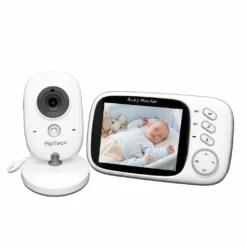
 FipTec LB01
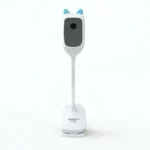 FipTec LBXV
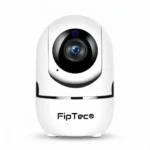 FipTec LV06W
 FipTec LV08
 Аксесоари и захранване
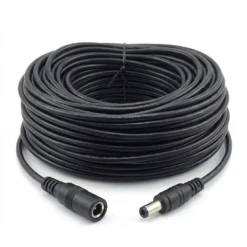
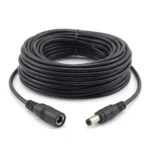 Удължаващ захранващ кабел
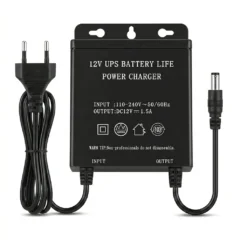
 UPS 12V за външни камери