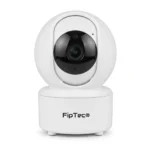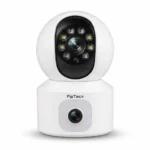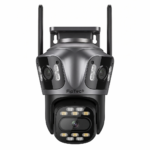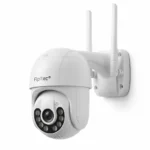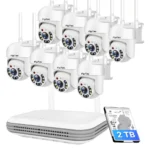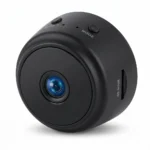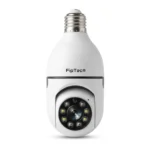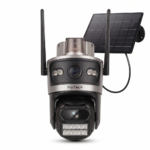
Útmutató az alkalmazáshoz Tuya Smart (a telefonon: Tuya). A kezdőképernyő lehet magyarul (Saját otthon); a kamera menüi angolul vannak. Alább a nevek úgy szerepelnek, ahogy a telefonon, zárójelben a fordítással.
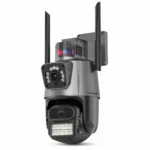
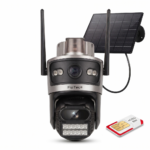
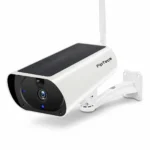
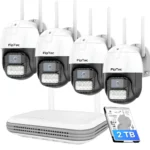
Egy oldal a FipTec kamerákhoz ezzel az alkalmazással (beltéri és kültéri, pl. TF02 és TF25). A dobozban rövid lap van — itt ugyanaz a csatlakoztatás, plusz a beállítások, miután a kamera online van. A csatlakoztatás két módon történik, modelltől függően: a kamera magától megjelenik, vagy QR az objektív felé.
Forgó kamerák iCSee-vel: iCSee. YCC365 Plus: YCC365 Plus. Mini kamera akkumulátorral: HIDVCAM. Más alkalmazások: Telepítési útmutatók.
A kamera már a telefonon van?
Csak 2.4 GHz
A felhő és az AI Protect nem kötelező
Tartalom
- 1.Első lépések
- 1.1.Letöltés
- 1.2.Fiók létrehozása
- 1.3.Belépés és elfelejtett jelszó
- 2.Kamera hozzáadása
- 2.1.1. módszer — a kamera magától megjelenik
- 2.2.2. módszer — QR-kód az objektív felé
- 3.Főképernyő
- 4.Ajánlott kezdés
- 5.Settings (Beállítások)
- 6.Video Settings (kép)
- 6.1.Smart Image Quality
- 6.2.Flip Screen (forgatás)
- 6.3.Night Mode (éjszakai mód)
- 6.4.IR Night Vision
- 6.5.Time Watermark (óra a képen)
- 6.6.Status Indicator (LED)
- 7.Audio, Detection, Recording, Storage (beszéd, riasztás, felvétel, kártya)
- 7.1.Talk Mode (beszéd)
- 7.2.Detection Alarm Settings (riasztás mozgásra)
- 7.3.Recording Settings (felvétel)
- 7.4.Storage Settings (kártya)
- 8.Továbbiak a Settingsben
- 8.1.Offline Notification
- 8.2.Device Update
- 8.3.IPC PC Client
- 8.4.Add to Home Screen
- 8.5.Device Review / Help Center
- 8.6.Remove Device
- 9.Gyakori kérdések
Első lépések
Letöltés
Google Play vagy App Store → Tuya Smart (narancssárga Tuya logó). Nem iCSee, nem YCC365, nem HIDVCAM.
Fiók létrehozása
- Fogadja el a feltételeket az első megnyitáskor.
- Sign Up (regisztráció), nem Log In és nem Try as Guest.
- Ország: Hungary (vagy Romania).
- E-mail (szóköz nélkül a végén). Jelölje be a Privacy Policy, a User Agreement és az EU Data Act Transparency Statement pontot.
- Narancssárga Get Verification Code (kód küldése). Az e-mailben érkezik 6 számjegy. Írja be őket az alkalmazásba.
- Jelszó: 8–16 karakter, egy nagybetű, egy kisbetű és egy szám. Példa: Parolata12. Done.
A Google-belépés nem kötelező. E-maillel átláthatóbb.
Engedélyezze az értesítéseket (Allow). Ha más alkalmazások követését kéri — Ask the app not to require tracking (követés nélkül). A kamera hozzáadásához Bluetooth és helyi hálózat kell (Access to Nearby Devices → Continue).
Belépés és elfelejtett jelszó
Log In → Phone/email és jelszó. Forgot Password (elfelejtett jelszó) — új jelszó e-mailben.
Kamera hozzáadása
Csatlakoztassa a kamerát a tápra. Az első csatlakoztatás vagy új Wi-Fi előtt reseteljen körülbelül 5 másodperc, amíg hangot nem ad. Várjon körülbelül 1 percet, amíg betölt.
A reset helye modelltől függ:
- a tápkábel mellett, hátul — kezdje itt: 1. módszer (a kamera gyakran magától megjelenik)
- a memóriakártya foglalata mellett — 2. módszer (QR-kód az objektív felé)
Ha az 1. módszer nem találja a kamerát, menjen a 2. módszerre. A hálózat 2.4 GHz. A telefon GPS-e és Bluetooth-ja legyen bekapcsolva.
Mindkettő eleje: a Saját otthon képernyőn nyomja meg a + jelet jobb felül → Add Device (eszköz hozzáadása) → Continue, ha értesítést kér.
1. módszer — a kamera magától megjelenik
Jellemzően a tápkábel melletti reset után.
- + → Add Device → Continue.
- A kamera megjelenik a listában. Nyomja meg.
- Az otthoni 2.4 GHz-es Wi-Fi jelszava → narancssárga Next.
- Várja meg, amíg csatlakozik. Adjon nevet (a hely: nappali, garázs, udvar).
2. módszer — QR-kód az objektív felé
Ha a kamera nem jelenik meg, vagy a reset a memóriakártya mellett van.
- + → Add Device. Húzza le idáig: Camera & Lock (kamera és zár) → Smart Camera.
- Erősítse meg, hogy a kamera újraindult és kész.
- A 2.4 GHz-es Wi-Fi jelszava → Next.
- Mutassa a QR-kódot az objektív felé. Lassan távolítsa a telefont, amíg a kamera be nem olvassa.
- Narancssárga I Hear a Prompt (hallottam a jelzést). Várja meg, amíg befejezi.
- A kamera neve.
Számítógépről, ugyanazzal a fiókkal: https://protect-eu.ismartlife.me (IPC / PC Web terminal). Az alkalmazásban a sor: IPC PC Client.
Főképernyő
Kezdőlap: Favorites / Unassigned, csempe Smart camera, View the Device. Lent: Home, Smart, Explore, Me. A kamera alatt: Messages, Cloud, Snapshot, Setting.
Élő kép: HD, hangszóró, KB/S, lent — teljes képernyő, fénykép, mikrofon (beszéd), felvétel a telefonra, további (Features).
| Amit lát | Mit csinál |
|---|---|
| Setting / fogaskerék | A kamera összes beállítása |
| Playback | Felvételek a kártyáról |
| Gallery | Fényképek a telefonon |
| Private Mode | Leállítja a képet (amikor a szobában van, és nem akar felvételt) |
| Night Mode / Night Switch | Éjjellátás — Auto / infravörös / színes |
| Motion Tracking | Követés, ha a modell forgatja a fejet |
| Motion Detection | Érzékelés a riasztáshoz — ugyanaz, mint a Detection Alarm Settings-ben |
| Siren / Light | Sziréna és reflektor — ha a modellnek van (pl. floodlight) |
| Direction | Joystick a forgatáshoz, ha a modell PTZ |
| Smart Quality | Nem kötelező képjavítás. A felvételhez nem kell |
| Cloud / Service Hall | Fizetős felhő és bolt az alkalmazásban — kihagyhatja |
Ajánlott kezdés
Setting a kamerán. Ezek a kamerák adapterről mennek — a folyamatos felvétel a normál.
| Az alkalmazásban | Hagyja |
|---|---|
| A kamera neve | A hely: nappali, udvar, garázs |
| Recording Switch | bekapcsolva |
| Recording Mode | Non-Stop (éjjel-nappali felvétel a kártyára) |
| Motion Detection Alarm | bekapcsolva — különben nincs értesítés a telefonon |
| Schedule (riasztás és felvétel) | Üres (No timer set), amíg nem csak bizonyos órákat akar |
| Talk Mode | One-Way Communication — tartsa lenyomva a mikrofont, hogy beszéljen |
| Night Mode / IR Night Vision | Auto |
| Time Watermark | bekapcsolva |
| Status Indicator | bekapcsolva — látja, hogy működik |
| Flip Screen | kikapcsolva , kivéve ha a kép fejjel lefelé van |
| Private Mode | kikapcsolva , amíg a képet akarja |
| Motion Tracking | kikapcsolva az elején, ha az utcát követi |
| Offline Notification | bekapcsolva — értesítés, ha a kamera 30 percnél tovább offline |
| Auto Upgrade | kikapcsolva , amíg nem akar magától frissítést |
| AI Protect / Cloud | Nem kell. A felvétel a kártyán van |
Settings (Beállítások)
Setting / fogaskerék. A sorok modelltől függnek (reflektor, forgatás). A közös:
| Az alkalmazásban | Mi van benne |
|---|---|
| Private Mode | Leállítja a képet és a felvételt, amíg a helyiségben van |
| Video Settings | Kép, forgatás, éjszaka, vízjel, LED |
| Audio Settings | Talk Mode: egyirányú vagy kétirányú |
| Detection Alarm Settings | Riasztás mozgásra és időzítés |
| Storage Settings | A kártya helye és Format |
| Recording Settings | A felvétel ki/be, Non-Stop, időzítés |
| AI Protect | Fizetős felhő. Zárja be |
| Offline Notification | Értesítés, ha 30 percnél tovább offline |
| Help Center | A Tuya általános kérdései, nem a FipTecé |
| Add to Home Screen | Parancsikon a telefonon (engedély a Tuya shortcuthoz) |
| Device Update | Firmware. Auto Upgrade |
| IPC PC Client | Nézés a számítógép böngészőjéből |
| Remove Device (piros) | Leveszi a kamerát a fiókból. Utána újra hozzáadja |
Video Settings (kép)
Smart Image Quality
AI Enhanced lehetőséget ajánl. A kártyás felvételhez nem kell. Hagyhatja Off-on.
Flip Screen (forgatás)
A kép fejjel lefelé — mennyezeti szereléshez vagy fordított állványhoz.
Ajánlás: kikapcsolva normál szerelésnél.
Night Mode (éjszakai mód)
Auto mode / Infrared Mode (infravörös, fekete-fehér) / Color Mode (színes, ha van fehér fény).
Ajánlás: Auto mode.
IR Night Vision
Infravörös fény. Az Auto a normál.
Time Watermark (óra a képen)
Dátumot és órát mutat a képkockán.
Ajánlás: bekapcsolva.
Status Indicator (LED)
Lámpa a házon.
Ajánlás: bekapcsolva, hogy lássa, a kamera működik.
Audio, Detection, Recording, Storage (beszéd, riasztás, felvétel, kártya)
Talk Mode (beszéd)
- One-Way Communication — tartsa lenyomva a mikrofon gombját, hogy a kamerához beszéljen
- Two-Way Talk — egy nyomás mindkét irányban indítja a beszélgetést
Az alkalmazás azt írja, hogy a beszéd a környező zajtól függ. A Confirm elmenti.
Ajánlás: One-Way Communication.
Detection Alarm Settings (riasztás mozgásra)
Motion Detection Alarm — bekapcsolva, hogy értesítés jöjjön a telefonra. Az alkalmazás szövege: mozgó tárgy a kamera előtt riasztást indít.
Schedule: Add Schedule, ha csak bizonyos órákban akar riasztást. Üres = mindig. Az időzítő eltérése körülbelül ±30 mp.
Ajánlás: a riasztás On, az időzítés üres, amíg nem kér csendes órákat.
Recording Settings (felvétel)
Recording Switch On — a kamera a kártyára ír. Recording Mode Non-Stop = folyamatos felvétel. Schedule — felvétel csak a megadott órákban.
Ajánlás: Switch On, Non-Stop (ezek a modellek hálózati áramról mennek). Ha a kártya hamar megtelik, és a listában van esemény mód — azt udvarra, ahol sok a mozgás.
Storage Settings (kártya)
Total / Used / Remaining. Format törli a kártya összes videóját. Class 10 / A1. Ha a kártya megtelik, általában a legrégebbire ír rá.
Ajánlás: Format egyszer egy új kártya után, miután lemásolta, amire szüksége van.
Továbbiak a Settingsben
Offline Notification
Értesítés, ha a készülék 30 percnél tovább offline. Ablak: Got It.
Ajánlás: bekapcsolva.
Device Update
Mutatja, van-e új verzió (pl. Main / MCU Module). Auto Upgrade — automatikus frissítés; a fontos funkciók ettől még kérhetnek megerősítést.
Ajánlás: Auto Upgrade Off. Frissítsen kézzel, amikor azt írja, hogy van verzió.
IPC PC Client
Nézés számítógépről: https://protect-eu.ismartlife.me — ugyanaz a fiók, QR a belépéshez a böngészőben.
Add to Home Screen
Parancsikon. Ha nem megy — engedély a telefonon a Tuya shortcuthoz.
Device Review / Help Center
Értékelés a Tuyának és az alkalmazás gyártójának általános kérdései. A felvételt nem érintik.
Remove Device
Piros. Leveszi a kamerát a fiókból. Új Wi-Fi-hoz: Remove, reset 5 másodperc, aztán ismét Add Device.
Gyakori kérdések
Melyik alkalmazást töltsem le?
Tuya Smart. Nem iCSee, nem YCC365 Plus és nem HIDVCAM. A kezdőképernyő lehet magyarul; a kamera beállításai angolul maradnak.
A kamera nem jelenik meg az Add Device-nál.
Reset 5 másodperc hangig, várjon 1 percet. GPS és Bluetooth On. 2.4 GHz-es hálózat. Ha még mindig nincs: Camera & Lock → Smart Camera és QR az objektív felé (2. módszer).
Hogyan kössem másik hálózatra?
Setting → Remove Device. Reset 5 másodperc. Utána Add Device az új 2.4 GHz-es hálózatra.
Nem kapok értesítést.
Detection Alarm Settings → Motion Detection Alarm On. A telefonon Allow a Tuya értesítéseihez. A Private Mode legyen kikapcsolva.
Hogyan vegyek fel folyamatosan?
Recording Settings → Recording Switch On, Recording Mode Non-Stop. Kártya a foglalatban, ha kell, Format egyszer.
Hogyan beszéljek a kamerán keresztül?
Audio Settings → Talk Mode. One-Way: tartsa lenyomva a mikrofont az élő képen. Two-Way: egy nyomás.
A kép fejjel lefelé van.
Video Settings → Flip Screen.
Hogyan állítsam le a felvételt, amíg a szobában vagyok?
Private Mode On. Utána kapcsolja ki, amikor újra képet akar.
Kell AI Protect vagy felhő?
Nem. A kártya + Non-Stop a tároló. Az alkalmazás csomagjai fizetve megújulnak — zárja be a képernyőt.
Hogyan nézzem számítógépről?
https://protect-eu.ismartlife.me — ugyanaz a Tuya fiók. Az alkalmazásban: IPC PC Client.
Hogyan nézzem másik telefonon?
Tuya Smart, ugyanaz a fiók. Vagy a ház megosztása a Me / Home Management felől egy másik Tuya fióknak.
Más alkalmazások követését kéri.
Nem kell a kamerához. Ask the app not to require tracking. A Bluetooth és a Nearby Devices a kamera megtalálásához kell hozzáadáskor.