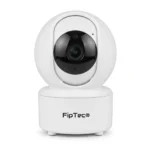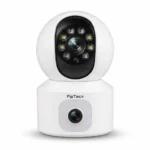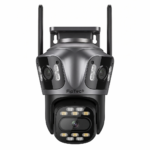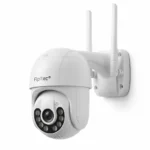
Útmutató az alkalmazáshoz iCSee / iCSee Pro (egy fiók mindkettőben működik). A kamera menüje angolul van — magyar nincs. Alább minden név pontosan úgy szerepel, ahogy a telefonon, zárójelben a fordítással.
A kamera dobozában rövid lap van, csak az első csatlakoztatáshoz. Ha nincs kéznél, nyissa meg innen: gyors csatlakoztatás beltéri kamerákhoz, gyors csatlakoztatás kültéri kamerákhoz és gyors csatlakoztatás szolár kamerákhoz.
Ezen az oldalon ugyanaz a csatlakoztatás, csak több változattal, és utána hogy mit csinál minden beállítás, miután a kamera már online van. A YCC365 Plushoz lásd a YCC365 Plus útmutatót. Más alkalmazások: Telepítési útmutatók.
A kamera már a telefonon van?
Csak 2.4 GHz
Tartalom
- 1.Első lépések
- 1.1.Az alkalmazás letöltése
- 1.2.Fiók létrehozása
- 1.3.Elfelejtett jelszó
- 2.Kamera hozzáadása
- 2.1.Csatlakoztatás QR-kóddal
- 2.2.Csatlakoztatás AP HotSpot-tal
- 2.3.Csatlakoztatás LAN-kábellel
- 2.4.Helyi kapcsolat Wi-Fi nélkül (legfeljebb 15 m)
- 3.Főképernyő
- 3.1.Fények (ha a modellnek van fehér fénye)
- 3.2.Felvételek a kártyáról
- 4.Ajánlott kezdés
- 5.Settings (Beállítások)
- 6.Basic Settings (Alapbeállítások)
- 6.1.Alert tone (hangjelzés)
- 6.2.Device Name (a kamera neve)
- 6.3.Image Flip Left-Right (forgatás balra–jobbra)
- 6.4.Image Flip Up-Down (forgatás fel–le)
- 6.5.Language (nyelv)
- 6.6.Rotation Speed (forgatás sebessége)
- 6.7.Full Duplex Voice Intercom (kétirányú beszéd)
- 6.8.Speaker Volume (a hangszóró ereje)
- 6.9.Day/Night Switch (nappal/éjjel kapcsoló)
- 6.10.Time setting (az óra beállítása)
- 7.Camera Linkage (kapcsolat a lencsék között)
- 7.1.Enable Linkage (a kapcsolat bekapcsolása)
- 7.2.Linkage Calibration (kalibrálás)
- 8.Storage Management (a memória kezelése)
- 8.1.Full Storage (teli kártyánál)
- 9.Recording Settings (a felvétel beállításai)
- 9.1.REC Button (felvétel módja)
- 9.2.Video length (a klip hossza)
- 9.3.recording (hang a felvételben)
- 9.4.Recording Quality (a felvétel minősége)
- 9.5.REC Mode (HD/SD mód)
- 10.Smart Alarm (okos riasztás)
- 10.1.Human Detection (ember felismerése)
- 10.2.Alarm Mode (riasztás módja)
- 10.3.Push to WeChat (értesítés WeChat-re)
- 10.4.DND (ne zavarjon)
- 10.5.System Notification (rendszerértesítés)
- 10.6.Show Trace (mutassa a körvonalat)
- 10.7.Smart Rule Settings (okos szabályok)
- 10.8.Message Notification Interval (idő az értesítések között)
- 10.9.Alarm Period (a riasztás időszaka)
- 10.10.Sensitivity (érzékenység)
- 11.Network Settings (hálózati beállítások)
- 12.Cloud Storage (felhőtár)
- 13.Advanced Settings (haladó beállítások)
- 13.1.Motion Tracking Switch (mozgáskövetés)
- 13.2.WDR Config (WDR beállítás)
- 14.Add to Desktop (hozzáadás a kezdőképernyőhöz)
- 15.About Device (a készülékről)
- 16.Gyakori kérdések
Első lépések
Az alkalmazás letöltése
Nyissa meg a Google Playt vagy az App Store-t, és keressen rá: iCSee vagy iCSee Pro. Telepítse az egyiket. Nem kell mindkettő.
Fiók létrehozása
Első megnyitáskor nyomja meg a Sign Up (regisztráció) gombot bal alul, ne a Account Login (belépés) gombot.
- Felhasználónév.
- Jelszó: minimum 6 karakter, egy nagybetű, egy kisbetű és egy szám. Példa: Parolata12.
- Erősítse meg a jelszót.
- E-mail cím.
- Nyomja meg: Get Code (kód küldése). A kód az e-mailben érkezik. Írja be.
- Nyomja meg újra a Sign Up.
Térjen vissza a kezdőképernyőre. Írja be a felhasználónevet és a jelszót. Nyomja meg: Account Login.
Elfelejtett jelszó
- A kezdőképernyőn válassza: Forget password (elfelejtett jelszó).
- Írja be a regisztráció e-mailjét, és nyomja meg: Get Code.
- Írja be a kódot az e-mailből, és nyomja meg: Verify Code (kód megerősítése).
- Adjon új jelszót a profilba lépéshez.
Ez a fiókjelszava. Magának a kamerának a jelszavát külön adja meg hozzáadáskor.
Kamera hozzáadása
Csatlakoztassa a kamerát a tápra, és várjon körülbelül 45 másodpercet. A kamera elfordul, és jelez, amikor kész. Az első csatlakoztatás vagy Wi-Fi csere előtt reseteljen: tartsa a reset gombot (a kártyafoglalat vagy a tápkábel mellett) körülbelül 10 másodpercig, amíg jelet hall, és várja meg, amíg újra betölt.
Kapcsolja be a telefon helyét (GPS), amíg hozzáadja a kamerát. A profilhoz több mint 30 kamerát adhat, és négyet nézhet egy képernyőn.
Számítógépről, program nélkül: http://www.xmeye.net/index — ugyanaz a fiók.
Válasszon egy módot alább. Otthoni Wi-Fi-nál kezdje a QR-kóddal. Ha nem megy — AP HotSpot. A LAN akkor kell, ha van Ethernet port és kábel a routerig. A helyi kapcsolat csak nézésre való, körülbelül 15 m-ig, internet nélkül.
Csatlakoztatás QR-kóddal
- Nyomja meg a pluszt jobb felül.
- Válassza: Set Up My Device To Wi-Fi (készülék beállítása Wi-Fi-ra).
- Erősítse meg, hogy a kamera újraindult és kész.
- Válassza a Wi-Fi hálózatot, 2.4 GHz, írja be a hálózat jelszavát, és nyomja meg: Confirm (megerősítés).
- Vigye közel a telefont a kamerához, hogy beolvassa a QR-kódot. Várja meg, amíg csatlakozik.
- Az alkalmazás jelszót kér a kamerához. Válassza a sajátját, és jegyezze meg.
- Adjon nevet a kamerának (a hely: udvar, garázs, nappali).
Csatlakoztatás AP HotSpot-tal
Használja, ha a QR-kód nem olvasható, vagy a csatlakoztatás félúton megáll.
- Plusz jobb felül → More (további) → Add My Device (AP mode) (készülék hozzáadása AP módban).
- Nyomja meg a reset gombot 3-szor egymás után. A kamera AP módba lép. Nyomja meg: Next Step (következő lépés).
- A telefon Wi-Fi listáján csatlakozzon a Robot_XXXXX hálózathoz, és maradjon rajta.
- Térjen vissza az alkalmazásba. Válassza az otthoni 2.4 GHz-es Wi-Fi hálózatot, írja be a jelszót, Confirm.
- Adjon jelszót a kamerának, és nevet.
Csatlakoztatás LAN-kábellel
Néhány modellnek van LAN portja. Kábellel a routerig a kapcsolat stabilabb, ha a Wi-Fi a kameráig gyenge. Előbb tegye be a LAN-kábelt, aztán a tápot. A porton gyakran van egy kis LED, ha van kapcsolat.
- Plusz jobb felül → More → Add Device In The Same WLAN (készülék hozzáadása ugyanazon a hálózaton).
- Válassza ki a kamerát a listából.
A telefonnak ugyanazon a hálózaton kell lennie, mint a kamerának.
Helyi kapcsolat Wi-Fi nélkül (legfeljebb 15 m)
A telefon közvetlenül a kamerához kapcsolódik. Kintről nincs nézés interneten.
- Plusz → More → AP mode.
- Reset gomb 3-szor egymás után, aztán Next Step.
- Csatlakoztassa a telefont a Robot_XXXXX hálózathoz, és maradjon rajta. Kész.
Főképernyő
Nyissa meg a kamerát a listából. Jobb felül a fogaskerék a Settings (beállítások). Az ikonok modellenként máshol vannak — az angol nevet vagy a jelet keresse.
| Amit lát | Mit csinál |
|---|---|
| Fogaskerék / Settings | A kamera összes beállítása |
| Kézibeszélő | Beszéd a kamerán keresztül (interkom) |
| Hangszóró | Élő hang ki/be |
| Fényképezőgép | Fénykép |
| UHD / HD / SD | Minőség csak a telefon élő videóján, nem a kártyán lévő felvételen |
| Live (élő) | Az aktuális kép |
| Recording (felvételek) | A kártya klipjei, sáv órák szerint |
| Message (üzenetek) | Riasztások és események |
| PTZ (forgatás és döntés) | Forgatja a fejet. 3 az 1-ben modelleknél gyakran nagyítás is van |
| Favorites (kedvenc pozíciók) | Mentsen 2–3 irányt (kapu, parkoló). Utána egy nyomás odáig fordít |
| Motion Tracking (mozgáskövetés) | A fej követi az embert vagy a mozgást |
| Cruise Control (körjárat) | A mentett pontok között jár |
| PTZ Reverse (fordított vezérlés) | Ha a húzás a mozdulattal ellentétesen forgat |
| 1-Screen (egy képernyő) | Két lencsénél váltja a nézetet |
| AI | Felismerés és szabályok, modelltől függően |
| Felvétel a telefon ikonján | Klip közvetlenül a telefonra, nem a kártyára |
| Share (megosztás) | Mielőtt belépne a kamerába — megosztás egy másik fiókkal. Vagy lépjen be ugyanazzal a profillal a második telefonon |
A színes csempék Outdoor Security, Cloud Storage, Video Search fizetős szolgáltatások az alkalmazásban. Ha Unactivated van írva, figyelmen kívül hagyhatja őket. A felvétel a kártyán van.
Fények (ha a modellnek van fehér fénye)
Néhány kültéri kamerának van gyors menüje a fényekhez:
- White Light (fehér fény) — folyamatosan bekapcsolva.
- Normal (normál) — infravörös éjszakai fény, fekete-fehér kép.
- Double Light Vigilance (fehér fény mozgásra) — a fehér csak érzékelt mozgásra gyullad. Van időtartam és érzékenység.
Felvételek a kártyáról
Lap Recording → sáv órák szerint. Húzza a kívánt órához. Lent a jelmagyarázat: 24H Recording (éjjel-nappali felvétel) és Alarm Recording (felvétel riasztáskor). A plusz és a mínusz a léptéket váltja.
Ha a mai nap üres: a kártya nem olvasható, ez van választva Stop Recording teli kártyánál, vagy Alarm Recordingban van, és nincs esemény.
Ajánlott kezdés
Miután a kamera online van, csinálja meg ezt egyszer. A többi menühöz csak akkor nyúljon, ha valami zavarja. A beállítások a jobb felső fogaskerékről nyílnak.
Néhány sor nincs minden modellnél. Camera Linkage (kapcsolat a lencsék között) csak 3 az 1-ben modelleknél van (például LO33).
| Az alkalmazásban | Hagyja |
|---|---|
| Device Name (a kamera neve) | A hely: udvar, garázs, nappali (1-től 32 karakterig) |
| Language (nyelv) | English |
| Rotation Speed (forgatás sebessége) | Normal |
| Full Duplex Voice Intercom (kétirányú beszéd) | bekapcsolva |
| Speaker Volume (a hangszóró ereje) | 50 kint 70–80, ha nem hallatszik |
| Day/Night Switch (nappal/éjjel) | Automatic Switching, érzékenység 5 |
| Time Zone (időzóna) | East1.0, nyári időszámítás On, utána Time sync |
| Full Storage (teli kártyánál) | Cyclic Recording |
| REC Button (felvétel módja) | 24H Recording 64–128 GB-os kártyánál; különben Alarm Recording |
| recording (hang a felvételben) | bekapcsolva |
| Recording Quality (a felvétel minősége) | General vagy Good |
| REC Mode (HD/SD mód) | HD |
| Smart Alarm + Human Detection | bekapcsolva |
| Push to WeChat (értesítés WeChat-re) | kikapcsolva |
| Network Settings (hálózat) | Route Mode (az otthoni Wi-Fi) |
| Motion Tracking Switch (mozgáskövetés) | kikapcsolva amíg nem akarja, hogy a kamera magától forogjon |
| Cloud Storage (felhő) | Nem kell. A felvétel a kártyán van. |
Settings (Beállítások)
Az élő képből → fogaskerék jobb felül. Az első képernyő, soronként:
| Az alkalmazásban | Mi van benne |
|---|---|
| Basic Settings (alapbeállítások) | Név, a kép megfordítása, nyelv, forgatás, beszéd, hangszóró, nappal/éjjel, óra |
| Camera Linkage (kapcsolat a lencsék között) | Csak 3 az 1-ben modelleknél |
| Storage Management (a memória kezelése) | Kártya, ciklikus felvétel, formázás |
| Recording Settings (a felvétel beállításai) | Éjjel-nappali felvétel vagy csak riasztáskor, hossz, hang, minőség |
| Smart Alarm (okos riasztás) | Ember, értesítések, zóna, érzékenység |
| Network Settings (hálózati beállítások) | Wi-Fi vagy közvetlen kapcsolat a kamerához |
| Cloud Storage (felhőtár) | Fizetős felhő, ha akarja. Általában Not Activated van írva |
| Advanced Settings (haladó beállítások) | Mozgáskövetés, WDR |
| Add to Desktop (hozzáadás a kezdőképernyőhöz) | Parancsikon a telefonon |
| About Device (a készülékről) | Sorozatszám, verzió, újraindítás, gyári beállítások |
Néhány modellnél van sor a kamera jelszavához is: jelenlegi jelszó, új, ismétlés. Ez nem az iCSee fiók jelszava.
Basic Settings (Alapbeállítások)
Alert tone (hangjelzés)
Rövid hang a kamerából, amikor beállítást változtat, vagy újraindítja.
Ajánlás: bekapcsolva. Kapcsolja ki csak akkor, ha a kamera hálószobában van, és a hang zavar.
Device Name (a kamera neve)
Név 1-től 32 karakterig. Látszik a kameralistában és a kezdőképernyő parancsikonján.
Ajánlás: a hely, nem a modell. Példa: Udvar, Garázs, Iroda.
Image Flip Left-Right (forgatás balra–jobbra)
Tükörkép balra és jobbra. Régebbi képernyőkön 90 fokos forgatást írhat.
Ajánlás: kikapcsolva. Kapcsolja be, ha a képben a mozgás tükörképe a valós szobának.
Image Flip Up-Down (forgatás fel–le)
A kép fejjel lefelé fordul. Régebbi képernyőkön 180 fokos forgatás.
Ajánlás: kikapcsolva normál szerelésnél. Kapcsolja be csak akkor, ha a kamera fordítva van felszerelve, és az élő kép fejjel lefelé van.
Language (nyelv)
A kamera hangüzeneteinek nyelve, nem az egész alkalmazásé. A listában: English, Chinese, Chinese and English, Spanish, Vietnamese, Portuguese. Magyar nincs.
Ajánlás: English.
Rotation Speed (forgatás sebessége)
Milyen gyorsan forog a fej. Slow (lassan), Normal (normál), Fast (gyorsan).
Ajánlás: Normal. Slow — simább. Fast — nagy udvar.
Full Duplex Voice Intercom (kétirányú beszéd)
Az élő képből megnyomja a kézibeszélőt, és a kamerán keresztül beszél, miközben hallja, mi történik a helyen.
Ajánlás: bekapcsolva.
Speaker Volume (a hangszóró ereje)
Csúszka 1-től 100-ig. A képernyőn a jelenlegi érték van, például Speaker Volume(50).
Ajánlás: 50 szobához. Kint 70–80, ha a hang nem hallatszik a kapuig. 90 fölött gyakran visszhangzik.
Day/Night Switch (nappal/éjjel kapcsoló)
Mikor megy át a kamera a színes nappali képről éjszakai módra (fekete-fehér kép infravörös fénnyel, vagy színes, ha a modellnek van fehér fénye). Régebbi képernyőkön ez a fényérzékelő.
- Automatic Switching (automatikus váltás) — a megvilágítás szerint. Ez a helyes választás szinte mindenkinek.
- Sensitivity (érzékenység) 0–10 — milyen korán váltson. Az 5 a normál.
- Day Mode (nappali mód) — mindig nappal, éjszakai fény nélkül.
- Night Mode (éjszakai mód) — mindig éjjel.
- Scheduled Switching (váltás időzítéssel) — nappal a megadott órákban, éjjel a többi időben.
Ajánlás: Automatic Switching, Sensitivity 5.
Time setting (az óra beállítása)
- Device Time (a kamera órája)
- Daylight Saving Time (nyári időszámítás) — Magyarországon: On
- Time Zone (időzóna) — East1.0
- Time sync (óra szinkronizálása) — zónacsere után, vagy áramszünet után
Ha a felvétel órája nem egyezik a telefonéval, a mai klipek rossz helyen vannak a sávon.
Camera Linkage (kapcsolat a lencsék között)
Csak 3 az 1-ben modelleknél: széles álló kép és forgó fej (például LO33). Egy lencsénél ez a képernyő nincs.
Kalibrálás a helyszínen
Enable Linkage (a kapcsolat bekapcsolása)
Sikeres kalibrálás után kapcsolja be, hogy a forgó lencse arra a helyre forduljon, amit a széles képen megjelöl.
Ajánlás: kikapcsolva, amíg a kalibrálás nincs kész.
Linkage Calibration (kalibrálás)
Egyszeri illesztés. Képkocka A a széles lencse. Képkocka B a forgó.
- Húzza a B kép ikonját ugyanarra a helyre az A kép keretében, és nyomja meg: Confirm (megerősítés).
- Vigye a jelölőt a szél felé, amíg a két látómező a lehető legjobban átfed.
Mentés után megjelenik Saved (elmentve).
Storage Management (a memória kezelése)
Kapcsolja le a kamerát az áramról, amikor beteszi vagy kiveszi a kártyát. Utána kapcsolja be, és várjon néhány percet, amíg itt megjelenik. Class 10 / A1 kártya, általában 8 GB-tól 128 GB-ig (modelltől függően).
- Storage Capacity (kapacitás)
- Recording Partition (felvételi rész)
- Image Partition (képrész) — általában körülbelül 1 GB
- Free Space (szabad hely)
Full Storage (teli kártyánál)
- Stop Recording (a felvétel leállítása) — teli kártyánál leáll. Új felvételek nélkül marad.
- Cyclic Recording (ciklikus felvétel) — törli a legrégebbit, és arra ír.
Ajánlás: Cyclic Recording.
A Format törli a kártyát
Recording Settings (a felvétel beállításai)
REC Button (felvétel módja)
- 24H Recording (éjjel-nappali felvétel) — folyamatosan ír. Több hely.
- Alarm Recording (felvétel riasztáskor) — az esemény körül ír. Kíméli a kártyát.
Ajánlás: udvar, bejárat vagy üzlet munkaidő után — 24H Recording + Cyclic Recording 64 vagy 128 GB-nál. Szoba emberekkel egész nap — Alarm Recording.
Video length (a klip hossza)
Egy fájl 5-től 120 percig. 5 percnél könnyebb megtalálni a pillanatot a sávon.
Ajánlás: 5 Minute(s).
recording (hang a felvételben)
Az alkalmazásban a sor kisbetűs. Ha kikapcsolja, az élő videó és a felvételek hang nélkül vannak.
Ajánlás: bekapcsolva.
Recording Quality (a felvétel minősége)
Poor (gyenge) → Relatively Poor (gyengébb) → General (közepes) → Good (jó) → Better (jobb) → Best (a legjobb).
Magasabb = élesebb fájl, a kártya gyorsabban telik, és a Wi-Fi nehezebb.
Ajánlás: General. Good 128 GB-nál és közeli routernél. Best csak teszthez.
REC Mode (HD/SD mód)
A felvétel módja, nem a modell marketing felbontása.
Ajánlás: HD. SD — csak ha az élő videó szakadozik gyenge interneten.
Smart Alarm (okos riasztás)
A fő kapcsoló On (bekapcsolva) legyen bekapcsolva. Különben nincs értesítés. Régebbi képernyőkön ez a riasztás ki- és bekapcsolása.
Human Detection (ember felismerése)
Emberre reagál, nem minden levélre vagy árnyékra. Régebbi képernyőkön: Humanoid Detection. Bekapcsoláskor az automatikus követés néha kikapcsol — a követést külön kapcsolja be, ha mindkettő kell.
Ajánlás: bekapcsolva.
Alarm Mode (riasztás módja)
Mit csinál a kamera eseménynél:
- Capture Image / Snapshot — fénykép
- Record Video / Take a video — klip
- Warning Light — figyelmeztető fény, ha a modellnek van
- Device Beep — hangjelzés a kamerából
Ajánlás: felvétel és értesítés. Fény — udvarra; kikapcsolva, ha éjjel a szomszédok ablakai felé néz.
Push to WeChat (értesítés WeChat-re)
Magyarországon nem kell.
Ajánlás: kikapcsolva.
DND (ne zavarjon)
A telefon hang és rezgés nélkül kapja a riasztást.
Ajánlás: kikapcsolva, amíg hallani akarja az értesítést.
System Notification (rendszerértesítés)
Megnyitja a telefon beállításait: Allow notifications (értesítések engedélyezése). Ha az iCSee riasztása On, a telefon pedig hallgat — engedélyezze az alkalmazás értesítéseit, és vegye le a Set as silent (néma mód) beállítást. Androidon: Beállítások → Alkalmazások → iCSee / iCSee Pro → Értesítések és Engedélyek.
Show Trace (mutassa a körvonalat)
Keret az ember körül az élő képen. A sor itt van: Advanced. Régebbi képernyőkön: Show Traces.
Ajánlás: kikapcsolva a mindennapi nézéshez.
Smart Rule Settings (okos szabályok)
Riasztás csak a berajzolt zónában. Előbb kapcsolja be a Smart Rule Settings-et:
- Warning Area / Alert Area (figyelmeztető zóna) — az udvar, nem az utca.
- Warning Line / Cordon (figyelmeztető vonal) — riasztás, ha valaki átlépi a vonalat (kapu, bejárat).
Ajánlás: zóna az ingatlanon, az út és a kerítés melletti ágak nélkül.
Message Notification Interval (idő az értesítések között)
30 másodperctől 30 percig.
Ajánlás: 30 Second a bejárathoz. 2–5 perc, ha a telefon ugyanazzal az eseménnyel telik.
Alarm Period (a riasztás időszaka)
Alapból 24H Alarm (éjjel-nappali riasztás). Hagyhat értesítést csak éjszakára, a felvétel pedig külön mehet 24H Recordinggal.
Sensitivity (érzékenység)
Low (alacsony) / Medium (közepes) / High (magas).
Ajánlás: Medium. High — távoli udvar. Low — ha kutya vagy árnyék indítja a riasztást, miután szűkítette a zónát.
Network Settings (hálózati beállítások)
Jobb felül Save (mentés) változtatás után.
- Route Mode (router mód) — az otthoni Wi-Fi. A normál mód csatlakoztatás után.
- AP Mode (hozzáférési pont) — a telefon a kamerához, router nélkül, körülbelül 10–15 m.
Alatta van Wi-Fi List (Wi-Fi hálózatok listája).
Ajánlás: Route Mode, 2.4 GHz. Ne nyúljon ehhez a képernyőhöz, amíg a kamera működik. Routercsere esetén lásd a gyakori kérdéseket alább.
Cloud Storage (felhőtár)
Fizetős felhő. Általában ez van írva: Not Activated (nincs aktiválva). A kártyás felvétel elég. Nem kötelező az élő képhez vagy az értesítésekhez.
Advanced Settings (haladó beállítások)
Motion Tracking Switch (mozgáskövetés)
A forgó fej követi a mozgást. Ugyanez bekapcsolható a főképernyőről is → Motion Tracking.
Ajánlás: kikapcsolva az elején. Kapcsolja be, miután a zóna be van állítva — különben az utcán a kocsikat követi.
WDR Config (WDR beállítás)
Egyenletesebb kép erős kontrasztnál (ablak és sötét szoba). Kapcsoló: WDR switch. Betöltés közben ezt írhatja: Disabled (kikapcsolva).
Ajánlás: kikapcsolva. Kapcsolja be csak akkor, ha az arcok egy világos ablakkal szemben túl sötétek.
Add to Desktop (hozzáadás a kezdőképernyőhöz)
1×1 parancsikon Androidon, a Device Name nevével. Ha akarja. A felvételt és a riasztást nem érinti.
About Device (a készülékről)
Adatok a szervizhez. Ne ossza meg nyilvánosan a teljes sorozatszámot.
- SN (sorozatszám)
- Device Version (a készülék verziója), Software Version (a szoftver verziója)
- Restart (újraindítás) — az első lépés, ha a kép lefagy
- Restore Defaults (gyári beállítások) — utána ellenőrizze a Wi-Fi-t, a nevet, a riasztást és a felvételt
- Upgrade (frissítés) — ne töltsön fel fájlt, ha azt írja, hogy ez a legutolsó verzió
A Restore Defaults nem újraindítás
Gyakori kérdések
Miért van minden angolul?
Az iCSee kamera menüjében nincs magyar. Hagyja a Language-et Englishen, és a telefonon ugyanezt az angol nevet keresse erről az oldalról.
Hogyan indítsam újra a kamerát?
Az alkalmazásból: Settings → About Device → Restart. Gombbal: kapcsolja be a kamerát, várjon körülbelül egy percet, amíg betölt, tartsa a reset gombot (a kártyafoglalat vagy a tápkábel mellett), amíg jelez.
Hogyan kössem a kamerát másik hálózatra?
Tartsa a kamerát a listában → Delete Device (készülék törlése). A kamerának újra kell indulnia; ha nem — reset kézzel. Utána adja hozzá újra QR-rel vagy AP-vel, az új 2.4 GHz-es hálózatra.
Miért nem tudom Wi-Fi-val csatlakoztatni a kamerát?
A hálózatnak 2.4 GHz-nek kell lennie, nem 5 GHz-nek. Nézze meg, nincs-e már a listában a kamera. Kapcsolja be a telefon GPS-ét. Reseteljen 10 másodpercig, és próbálja az AP módot. Ha hozzá van adva, de nincs élő kép: About Device → Restore Defaults, törölje az alkalmazásból, és adja hozzá újra.
Miért nem ismeri fel a kamera a memóriakártyát?
Class 10 / A1, általában 8–128 GB. Kapcsolja le az áramot, tegye be a kártyát szorosan, kapcsolja be, várjon 5–10 percet. Meg kell jelennie a Storage Managementben. Ha nincs — próbálja telefonon vagy számítógépen, FAT32 formátum, aztán Format az alkalmazásban. Ha a számítógép olvassa, a kamera nem — cserélje a kártyát.
Hogyan nézzem meg a kártya felvételeit?
Nyissa meg a kamerát → Recording lap. Húzza a sávot az órához. Ne vegye ki a kártyát ahhoz, hogy a telefonon nézze.
Hogyan kapjak értesítést a telefonra?
Settings → Smart Alarm = On, Human Detection = On, DND = Off. Utána System Notification → Allow notifications az iCSee-hez, Set as silent nélkül. Androidon engedélyezze az alkalmazás engedélyeit is. Ha még mindig nincs felirat: törölje az alkalmazást, indítsa újra a telefont, telepítse újra, és induláskor engedélyezze a hozzáférést.
Hogyan nézzem a kamerát másik telefonon?
Telepítse az iCSee / iCSee Pro-t, és lépjen be ugyanazzal a fiókkal. Egy embernek korlátozott hozzáféréssel: Share gomb a kamera képe alatt, mielőtt belépne nézni.
Hogyan fordítsam el a képet?
Basic Settings → Image Flip Up-Down (180 fok, fejjel lefelé) vagy Image Flip Left-Right (tükörkép). Egyszerre csak az egyikhez nyúljon.
Hogyan kövesse a kamera a tárgyat?
A főképernyőn → Motion Tracking, vagy Settings → Advanced Settings → Motion Tracking Switch. Előbb állítsa be a Warning Area-t, hogy ne az utcát kövesse.
A kártya 1–2 nap alatt megtelik.
Cyclic Recording — nem áll le, hanem felülír. Lassabb teléshez: Alarm Recording, Video length 5, Recording Quality General.
Nincs hang élőben és a klipekben.
Recording Settings → a recording sor legyen bekapcsolva. Nézze meg a hangszóró ikont is az élő képen.
Túl sok értesítés.
Human Detection On. Smart Rule → Warning Area csak az ingatlanon. Sensitivity Medium vagy Low. Interval legalább 1–2 perc. Motion Tracking kikapcsolva, ha az utcát követi.
Kell felhő?
Nem. A kártya + Cyclic Recording a fő tároló. A Cloud Storage maradhat Not Activated.