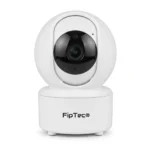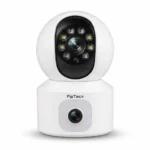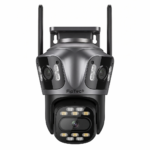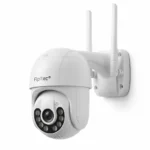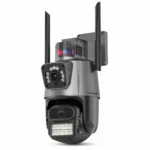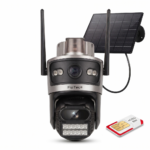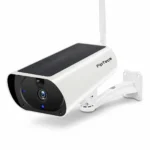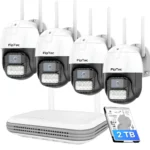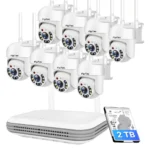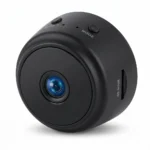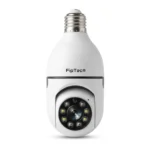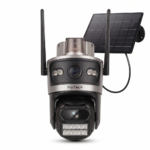
Instrucțiuni pentru aplicația iCSee / iCSee Pro (un singur cont funcționează în ambele). Meniul camerei este în engleză — nu există română. Mai jos, fiecare nume este exact ca în telefon, cu traducerea în paranteză.
În cutia camerei există o fișă scurtă numai pentru prima conectare. Dacă nu o aveți la îndemână, deschideți-o de aici: conectare rapidă pentru camere de interior, conectare rapidă pentru camere de exterior și conectare rapidă pentru camere solare.
Pe această pagină este aceeași conectare, numai că cu mai multe variante, și apoi ce face fiecare setare, după ce camera este deja online. Pentru YCC365 Plus vedeți instrucțiunile pentru YCC365 Plus. Alte aplicații: Instrucțiuni de instalare.
Camera este deja în telefon?
Numai 2.4 GHz
Conținut
- 1.Primii pași
- 1.1.Descărcarea aplicației
- 1.2.Crearea contului
- 1.3.Parolă uitată
- 2.Adăugarea camerei
- 2.1.Conectare cu cod QR
- 2.2.Conectare cu AP HotSpot
- 2.3.Conectare cu cablu LAN
- 2.4.Conexiune locală fără Wi-Fi (până la 15 m)
- 3.Ecranul principal
- 3.1.Lumini (dacă modelul are lumină albă)
- 3.2.Înregistrări de pe card
- 4.Pornire recomandată
- 5.Settings (Setări)
- 6.Basic Settings (Setări de bază)
- 6.1.Alert tone (semnal sonor)
- 6.2.Device Name (numele camerei)
- 6.3.Image Flip Left-Right (întoarcere stânga–dreapta)
- 6.4.Image Flip Up-Down (întoarcere sus–jos)
- 6.5.Language (limbă)
- 6.6.Rotation Speed (viteza de rotire)
- 6.7.Full Duplex Voice Intercom (convorbire în ambele sensuri)
- 6.8.Speaker Volume (volumul difuzorului)
- 6.9.Day/Night Switch (comutator zi/noapte)
- 6.10.Time setting (setarea orei)
- 7.Camera Linkage (legătură între obiective)
- 7.1.Enable Linkage (pornirea legăturii)
- 7.2.Linkage Calibration (calibrare)
- 8.Storage Management (gestionarea memoriei)
- 8.1.Full Storage (la card plin)
- 9.Recording Settings (setările înregistrării)
- 9.1.REC Button (modul de înregistrare)
- 9.2.Video length (lungimea clipului)
- 9.3.recording (sunet în înregistrare)
- 9.4.Recording Quality (calitatea înregistrării)
- 9.5.REC Mode (mod HD/SD)
- 10.Smart Alarm (alarmă inteligentă)
- 10.1.Human Detection (recunoașterea persoanei)
- 10.2.Alarm Mode (modul de alarmă)
- 10.3.Push to WeChat (notificare către WeChat)
- 10.4.DND (nu deranja)
- 10.5.System Notification (notificare de sistem)
- 10.6.Show Trace (arată conturul)
- 10.7.Smart Rule Settings (reguli inteligente)
- 10.8.Message Notification Interval (interval între notificări)
- 10.9.Alarm Period (perioada alarmei)
- 10.10.Sensitivity (sensibilitate)
- 11.Network Settings (setări de rețea)
- 12.Cloud Storage (stocare în cloud)
- 13.Advanced Settings (setări avansate)
- 13.1.Motion Tracking Switch (urmărirea mișcării)
- 13.2.WDR Config (setare WDR)
- 14.Add to Desktop (adăugare pe ecranul de start)
- 15.About Device (despre dispozitiv)
- 16.Întrebări frecvente
Primii pași
Descărcarea aplicației
Deschideți Google Play sau App Store și căutați iCSee sau iCSee Pro. Instalați una. Nu este nevoie de ambele.
Crearea contului
La prima deschidere apăsați Sign Up (înregistrare) jos în stânga, nu Account Login (autentificare).
- Nume de utilizator.
- Parolă: minimum 6 caractere, o literă mare, o literă mică și o cifră. Exemplu: Parolata12.
- Confirmați parola.
- Adresă de e-mail.
- Apăsați Get Code (trimite cod). Codul vine în e-mail. Introduceți-l.
- Apăsați din nou Sign Up.
Reveniți la ecranul de start. Introduceți numele de utilizator și parola. Apăsați Account Login.
Parolă uitată
- Pe ecranul de start alegeți Forget password (parolă uitată).
- Introduceți e-mailul de la înregistrare și apăsați Get Code.
- Introduceți codul din e-mail și apăsați Verify Code (confirmă codul).
- Setați o parolă nouă pentru intrarea în profil.
Aceasta este parola contului. Parola camerei în sine se setează separat la adăugare.
Adăugarea camerei
Conectați camera la alimentare și așteptați aproximativ 45 de secunde. Camera se rotește și emite un semnal când este gata. Înainte de prima conectare sau de schimbarea Wi-Fi-ului faceți reset: țineți apăsat butonul de reset (lângă slotul pentru card sau lângă cablul de alimentare) aproximativ 10 secunde, până auziți un semnal, și așteptați din nou să se încarce.
Porniți locația (GPS) pe telefon cât adăugați camera. În profil puteți adăuga mai mult de 30 de camere și puteți urmări până la patru pe un ecran.
De pe computer, fără program: http://www.xmeye.net/index — același cont.
Alegeți o singură metodă de mai jos. Pentru Wi-Fi acasă începeți cu codul QR. Dacă nu reușește — AP HotSpot. LAN este dacă există port Ethernet și cablu până la router. Conexiunea locală este numai pentru urmărire până la aproximativ 15 m, fără internet.
Conectare cu cod QR
- Apăsați plusul sus în dreapta.
- Alegeți Set Up My Device To Wi-Fi (setează dispozitivul pe Wi-Fi).
- Confirmați că camera a fost repornită și este gata.
- Alegeți rețeaua Wi-Fi 2.4 GHz, introduceți parola rețelei și apăsați Confirm (confirmă).
- Apropiați telefonul de cameră, ca să scaneze codul QR. Așteptați să se conecteze.
- Aplicația cere o parolă către cameră. Alegeți-o pe a dumneavoastră și țineți-o minte.
- Dați un nume camerei (locul: Curte, Garaj, Sufragerie).
Conectare cu AP HotSpot
Folosiți-o dacă codul QR nu este citit sau conectarea se oprește la mijloc.
- Plus sus în dreapta → More (mai mult) → Add My Device (AP mode) (adaugă dispozitiv în mod AP).
- Apăsați butonul de reset de 3 ori la rând. Camera intră în mod AP. Apăsați Next Step (pasul următor).
- În lista Wi-Fi a telefonului conectați-vă la rețeaua Robot_XXXXX și rămâneți conectat la ea.
- Reveniți în aplicație. Alegeți rețeaua Wi-Fi de acasă de 2.4 GHz, introduceți parola, Confirm.
- Setați parola camerei și numele.
Conectare cu cablu LAN
Unele modele au port LAN. Cu cablu până la router, legătura este mai stabilă dacă Wi-Fi-ul până la cameră este slab. Mai întâi puneți cablul LAN, apoi alimentarea. Pe port există adesea un LED mic când există legătură.
- Plus sus în dreapta → More → Add Device In The Same WLAN (adaugă dispozitiv în aceeași rețea).
- Alegeți camera din listă.
Telefonul trebuie să fie în aceeași rețea cu camera.
Conexiune locală fără Wi-Fi (până la 15 m)
Telefonul se leagă direct de cameră. Nu puteți urmări prin internet când sunteți afară.
- Plus → More → AP mode.
- Buton de reset de 3 ori la rând, apoi Next Step.
- Conectați telefonul la Robot_XXXXX și rămâneți pe această rețea. Gata.
Ecranul principal
Deschideți camera din listă. Sus în dreapta, roata dințată este Settings (setări). Pictogramele se mută după model — căutați numele în engleză sau simbolul.
| Ce vedeți | Ce face |
|---|---|
| Roată dințată / Settings | Toate setările camerei |
| Receptor | Vorbire prin cameră (interfon) |
| Difuzor | Sunet live pornit/oprit |
| Aparat foto | Fotografie |
| UHD / HD / SD | Calitate numai pentru videoul live din telefon, nu pentru înregistrarea de pe card |
| Live (live) | Imaginea curentă |
| Recording (înregistrări) | Clipurile de pe card, bandă pe ore |
| Message (mesaje) | Alarme și evenimente |
| PTZ (rotire și înclinare) | Rotește capul. La 3-în-1 există adesea și zoom |
| Favorites (poziții favorite) | Salvați 2–3 direcții (poartă, parcare). Apoi o apăsare rotește până acolo |
| Motion Tracking (urmărirea mișcării) | Capul urmărește o persoană / mișcarea |
| Cruise Control (tur) | Trece între punctele salvate |
| PTZ Reverse (comandă inversată) | Dacă glisarea rotește invers față de gest |
| 1-Screen (un ecran) | La două obiective comută vederea |
| AI | Recunoaștere și reguli, după model |
| Înregistrare pe pictograma telefonului | Clip direct în telefon, nu pe card |
| Share (partajare) | Înainte să intrați în cameră — partajare cu alt cont. Sau intrați cu același profil pe al doilea telefon |
Căsuțele colorate Outdoor Security, Cloud Storage, Video Search sunt servicii cu plată din aplicație. Dacă scrie Unactivated, le puteți ignora. Înregistrarea este pe card.
Lumini (dacă modelul are lumină albă)
Unele camere de exterior au un meniu rapid pentru lumini:
- White Light (lumină albă) — aprinsă continuu.
- Normal (normal) — iluminare nocturnă infraroșie, imagine alb-negru.
- Double Light Vigilance (lumină albă la mișcare) — cea albă se aprinde numai la mișcare detectată. Există durată și sensibilitate.
Înregistrări de pe card
Tab Recording → bandă pe ore. Glisați către ora dorită. Jos, legendă: 24H Recording (înregistrare non-stop) și Alarm Recording (înregistrare la alarmă). Plus și minus schimbă scala.
Dacă azi este gol: cardul nu se citește, este ales Stop Recording la card plin, sau sunteți în Alarm Recording și nu există eveniment.
Pornire recomandată
După ce camera este online, faceți asta o dată. Celelalte meniuri le atingeți numai dacă ceva vă deranjează. Setările se deschid de la roata dințată sus în dreapta.
Unele rânduri nu există la fiecare model. Camera Linkage (legătură între obiective) este numai la 3-în-1 (de exemplu LO33).
| În aplicație | Lăsați |
|---|---|
| Device Name (numele camerei) | Locul: Curte, Garaj, Sufragerie (1 până la 32 de caractere) |
| Language (limbă) | English |
| Rotation Speed (viteza de rotire) | Normal |
| Full Duplex Voice Intercom (convorbire în ambele sensuri) | pornit |
| Speaker Volume (volumul difuzorului) | 50 afară 70–80, dacă nu se aude |
| Day/Night Switch (zi/noapte) | Automatic Switching, sensibilitate 5 |
| Time Zone (fus orar) | East2.0, ora de vară On, apoi Time sync |
| Full Storage (la card plin) | Cyclic Recording |
| REC Button (modul de înregistrare) | 24H Recording la card de 64–128 GB; altfel Alarm Recording |
| recording (sunet în înregistrare) | pornit |
| Recording Quality (calitatea înregistrării) | General sau Good |
| REC Mode (mod HD/SD) | HD |
| Smart Alarm + Human Detection | pornite |
| Push to WeChat (notificare către WeChat) | oprit |
| Network Settings (rețea) | Route Mode (Wi-Fi-ul de acasă) |
| Motion Tracking Switch (urmărirea mișcării) | oprit până nu doriți ca camera să se rotească singură |
| Cloud Storage (cloud) | Nu este necesar. Înregistrarea este pe card. |
Settings (Setări)
Din imaginea live → roată dințată sus în dreapta. Primul ecran, rând cu rând:
| În aplicație | Ce găsiți înăuntru |
|---|---|
| Basic Settings (setări de bază) | Nume, întoarcerea imaginii, limbă, rotire, convorbire, difuzor, zi/noapte, oră |
| Camera Linkage (legătură între obiective) | Numai la modelele 3-în-1 |
| Storage Management (gestionarea memoriei) | Card, înregistrare ciclică, formatare |
| Recording Settings (setările înregistrării) | Înregistrare non-stop sau numai la alarmă, lungime, sunet, calitate |
| Smart Alarm (alarmă inteligentă) | Persoană, notificări, zonă, sensibilitate |
| Network Settings (setări de rețea) | Wi-Fi sau conexiune directă către cameră |
| Cloud Storage (stocare în cloud) | Cloud cu plată, opțional. De obicei scrie Not Activated |
| Advanced Settings (setări avansate) | Urmărirea mișcării, WDR |
| Add to Desktop (adăugare pe ecranul de start) | Scurtătură pe telefon |
| About Device (despre dispozitiv) | Număr de serie, versiune, repornire, setări din fabrică |
Unele modele au și un rând pentru parola camerei: parola curentă, cea nouă, repetarea. Aceasta nu este parola contului iCSee.
Basic Settings (Setări de bază)
Alert tone (semnal sonor)
Un sunet scurt din cameră când schimbați o setare sau o reporniți.
Recomandare: pornit. Opriți-l numai dacă camera este în dormitor și sunetul deranjează.
Device Name (numele camerei)
Nume cu 1 până la 32 de caractere. Se vede în lista de camere și pe scurtătura de pe ecranul de start.
Recomandare: locul, nu modelul. Exemplu: Curte, Garaj, Birou.
Image Flip Left-Right (întoarcere stânga–dreapta)
Imagine în oglindă, stânga și dreapta. Pe ecrane mai vechi poate scrie rotire la 90°.
Recomandare: oprit. Porniți-l dacă mișcarea din cadru este în oglindă față de încăperea reală.
Image Flip Up-Down (întoarcere sus–jos)
Imaginea se întoarce cu susul în jos. Pe ecrane mai vechi — rotire la 180°.
Recomandare: oprit la montaj normal. Porniți-l numai dacă camera este montată întoarsă și imaginea live este cu susul în jos.
Language (limbă)
Limba mesajelor vocale ale camerei, nu a întregii aplicații. În listă: English, Chinese, Chinese and English, Spanish, Vietnamese, Portuguese. Nu există română.
Recomandare: English.
Rotation Speed (viteza de rotire)
Cât de repede se rotește capul. Slow (încet), Normal (normal), Fast (repede).
Recomandare: Normal. Slow — mai lin. Fast — curte mare.
Full Duplex Voice Intercom (convorbire în ambele sensuri)
Din imaginea live apăsați receptorul și vorbiți prin cameră, în timp ce auziți ce se întâmplă la fața locului.
Recomandare: pornit.
Speaker Volume (volumul difuzorului)
Glisor de la 1 la 100. Pe ecran scrie valoarea curentă, de exemplu Speaker Volume(50).
Recomandare: 50 pentru o încăpere. Afară 70–80, dacă vocea nu se aude până la poartă. Peste 90 apare adesea ecou.
Day/Night Switch (comutator zi/noapte)
Când camera trece de la imaginea color de zi la modul de noapte (imagine alb-negru cu iluminare infraroșie, sau color dacă modelul are lumină albă). Pe ecrane mai vechi acesta este senzorul de lumină.
- Automatic Switching (comutare automată) — după iluminare. Aceasta este alegerea corectă pentru aproape toți.
- Sensitivity (sensibilitate) 0–10 — cât de devreme să comute. 5 este normal.
- Day Mode (mod de zi) — mereu zi, fără iluminare de noapte.
- Night Mode (mod de noapte) — mereu noapte.
- Scheduled Switching (comutare după program) — zi în orele setate, noapte în restul timpului.
Recomandare: Automatic Switching, Sensitivity 5.
Time setting (setarea orei)
- Device Time (ora camerei)
- Daylight Saving Time (ora de vară) — pentru România și Bulgaria: On
- Time Zone (fus orar) — East2.0
- Time sync (sincronizarea orei) — după schimbarea zonei sau după o pană de curent
Dacă ora din înregistrare nu coincide cu telefonul, clipurile „de azi” sunt în locul greșit pe bandă.
Camera Linkage (legătură între obiective)
Numai la modelele 3-în-1: imagine statică largă + cap rotativ (de exemplu LO33). La un singur obiectiv, acest ecran nu există.
Calibrare la fața locului
Enable Linkage (pornirea legăturii)
După o calibrare reușită, porniți-o ca să rotească obiectivul mobil către locul pe care îl indicați în imaginea largă.
Recomandare: oprit, până calibrarea nu este gata.
Linkage Calibration (calibrare)
Potrivire o singură dată. Cadrul A este obiectivul larg. Cadrul B este cel rotativ.
- Glisați pictograma din imaginea B peste același loc în cadrul imaginii A și apăsați Confirm (confirmă).
- Mutați marcajul către margine, până cele două câmpuri vizuale se suprapun cât mai mult.
După salvare apare Saved (salvat).
Storage Management (gestionarea memoriei)
Deconectați camera de la curent când introduceți sau scoateți cardul. Apoi porniți-o și așteptați câteva minute, până apare aici. Card class 10 / A1, de obicei de la 8 GB până la 128 GB (după model).
- Storage Capacity (capacitate)
- Recording Partition (partiție pentru înregistrare)
- Image Partition (partiție pentru fotografii) — de obicei aproximativ 1 GB
- Free Space (spațiu liber)
Full Storage (la card plin)
- Stop Recording (oprirea înregistrării) — la card plin se oprește. Rămâneți fără înregistrări noi.
- Cyclic Recording (înregistrare ciclică) — șterge cea mai veche și scrie peste ea.
Recomandare: Cyclic Recording.
Format șterge cardul
Recording Settings (setările înregistrării)
REC Button (modul de înregistrare)
- 24H Recording (înregistrare non-stop) — scrie continuu. Mai mult spațiu.
- Alarm Recording (înregistrare la alarmă) — scrie în jurul evenimentului. Economisește cardul.
Recomandare: curte, intrare sau magazin după program — 24H Recording + Cyclic Recording la 64 sau 128 GB. Încăpere cu oameni toată ziua — Alarm Recording.
Video length (lungimea clipului)
Un fișier de la 5 până la 120 de minute. La 5 minute găsiți mai ușor momentul pe bandă.
Recomandare: 5 Minute(s).
recording (sunet în înregistrare)
În aplicație rândul este cu literă mică. Dacă îl opriți, videoul live și înregistrările sunt fără sunet.
Recomandare: pornit.
Recording Quality (calitatea înregistrării)
Poor (slabă) → Relatively Poor (mai slabă) → General (medie) → Good (bună) → Better (mai bună) → Best (cea mai bună).
Mai sus = fișier mai clar, cardul se umple mai repede și Wi-Fi-ul este mai încărcat.
Recomandare: General. Good la 128 GB și router aproape. Best numai pentru test.
REC Mode (mod HD/SD)
Modul înregistrării, nu rezoluția de marketing a modelului.
Recomandare: HD. SD — numai dacă videoul live se întrerupe la internet slab.
Smart Alarm (alarmă inteligentă)
Comutatorul principal On (pornit) trebuie să fie pornit. Altfel nu există notificări. Pe ecrane mai vechi acesta este pornit/oprit pentru alarmare.
Human Detection (recunoașterea persoanei)
Reacționează la o persoană, nu la orice frunză sau umbră. Pe ecrane mai vechi: Humanoid Detection. La pornire, urmărirea automată se oprește uneori — porniți urmărirea separat, dacă vă trebuie ambele.
Recomandare: pornit.
Alarm Mode (modul de alarmă)
Ce face camera la un eveniment:
- Capture Image / Snapshot — fotografie
- Record Video / Take a video — clip
- Warning Light — lumină de avertizare, dacă modelul o are
- Device Beep — alarmă sonoră din cameră
Recomandare: înregistrare și notificare. Lumina — pentru curte; oprită, dacă privește către ferestrele vecinilor noaptea.
Push to WeChat (notificare către WeChat)
Nu este necesar în România și Bulgaria.
Recomandare: oprit.
DND (nu deranja)
Telefonul primește alarma fără sunet și vibrație.
Recomandare: oprit, cât timp doriți să auziți notificarea.
System Notification (notificare de sistem)
Deschide setările telefonului: Allow notifications (permite notificări). Dacă alarma din iCSee este On, iar telefonul tace — permiteți notificările pentru aplicație și scoateți Set as silent (mod silențios). Pe Android: Setări → Aplicații → iCSee / iCSee Pro → Notificări și Permisiuni.
Show Trace (arată conturul)
Cadru în jurul persoanei în imaginea live. Rândul este în Advanced. Pe ecrane mai vechi: Show Traces.
Recomandare: oprit pentru urmărirea de zi cu zi.
Smart Rule Settings (reguli inteligente)
Alarmă numai în zona desenată. Mai întâi porniți Smart Rule Settings:
- Warning Area / Alert Area (zonă de avertizare) — curtea, nu strada.
- Warning Line / Cordon (linie de avertizare) — alarmă la traversarea unei linii (poartă, intrare).
Recomandare: zonă pe proprietate, fără carosabil și fără crengile de lângă gard.
Message Notification Interval (interval între notificări)
De la 30 de secunde până la 30 de minute.
Recomandare: 30 Second pentru intrare. 2–5 minute, dacă telefonul se umple cu același eveniment.
Alarm Period (perioada alarmei)
Implicit 24H Alarm (alarmă non-stop). Puteți lăsa notificări numai pentru noapte, iar înregistrarea să continue separat cu 24H Recording.
Sensitivity (sensibilitate)
Low (joasă) / Medium (medie) / High (înaltă).
Recomandare: Medium. High — curte îndepărtată. Low — dacă un câine sau umbrele aprind alarma, după ce ați îngustat zona.
Network Settings (setări de rețea)
Sus în dreapta Save (salvează) după o modificare.
- Route Mode (mod prin router) — Wi-Fi-ul de acasă. Modul normal după conectare.
- AP Mode (mod punct de acces) — telefonul către cameră, fără router, aproximativ 10–15 m.
Dedesubt este Wi-Fi List (lista rețelelor Wi-Fi).
Recomandare: Route Mode, 2.4 GHz. Nu atingeți acest ecran cât camera funcționează. La schimbarea routerului vedeți FAQ mai jos.
Cloud Storage (stocare în cloud)
Cloud cu plată. De obicei scrie Not Activated (nu este activat). Înregistrarea pe card este suficientă. Nu este obligatoriu pentru imaginea live sau pentru notificări.
Advanced Settings (setări avansate)
Motion Tracking Switch (urmărirea mișcării)
Capul rotativ urmărește mișcarea. Același lucru se poate porni și din ecranul principal → Motion Tracking.
Recomandare: oprit la început. Porniți-l după ce zona este potrivită — altfel urmărește mașinile de pe stradă.
WDR Config (setare WDR)
Imagine mai uniformă la contrast puternic (fereastră și încăpere întunecată). Comutator WDR switch. Cât se încarcă, poate scrie Disabled (oprit).
Recomandare: oprit. Porniți-l numai dacă fețele din fața unei ferestre luminoase sunt prea întunecate.
Add to Desktop (adăugare pe ecranul de start)
Scurtătură 1×1 pe Android, cu numele din Device Name. Opțional. Nu influențează înregistrarea și alarma.
About Device (despre dispozitiv)
Date pentru service. Nu partajați public numărul de serie complet.
- SN (număr de serie)
- Device Version (versiunea dispozitivului), Software Version (versiunea software-ului)
- Restart (repornire) — primul lucru la o imagine blocată
- Restore Defaults (setări din fabrică) — apoi verificați Wi-Fi, numele, alarma și înregistrarea
- Upgrade (actualizare) — nu încărcați un fișier dacă scrie că aceasta este ultima versiune
Restore Defaults nu este repornire
Întrebări frecvente
De ce este totul în engleză?
Meniul camerei din iCSee nu are română. Lăsați Language pe English și căutați în telefon același nume în engleză de pe această pagină.
Cum repornesc camera?
Din aplicație: Settings → About Device → Restart. Cu buton: porniți camera, așteptați aproximativ un minut să se încarce, țineți apăsat butonul de reset (lângă slotul pentru card sau lângă cablul de alimentare), până semnalizează.
Cum conectez camera la altă rețea?
Țineți apăsat pe cameră în listă → Delete Device (șterge dispozitivul). Camera trebuie să se repornească; dacă nu — reset manual. Apoi adăugați-o din nou cu QR sau AP, către noua rețea de 2.4 GHz.
De ce nu pot conecta camera la Wi-Fi?
Rețeaua trebuie să fie de 2.4 GHz, nu de 5 GHz. Verificați dacă camera nu este deja în listă. Porniți GPS-ul telefonului. Faceți reset 10 secunde și încercați modul AP. Dacă este adăugată, dar nu aveți imagine live: About Device → Restore Defaults, ștergeți-o din aplicație și adăugați-o din nou.
De ce camera nu recunoaște cardul de memorie?
Class 10 / A1, de obicei 8–128 GB. Opriți curentul, introduceți cardul ferm, porniți, așteptați 5–10 minute. Trebuie să apară în Storage Management. Dacă nu este — încercați într-un telefon sau computer, format FAT32, apoi Format în aplicație. Dacă computerul îl citește, iar camera nu — schimbați cardul.
Cum revăd înregistrările de pe card?
Deschideți camera → tab Recording. Glisați banda către oră. Nu scoateți cardul ca să urmăriți prin telefon.
Cum primesc notificări pe telefon?
Settings → Smart Alarm = On, Human Detection = On, DND = Off. Apoi System Notification → Allow notifications pentru iCSee, fără Set as silent. Pe Android permiteți și permisiunile aplicației. Dacă tot nu există banner: ștergeți aplicația, reporniți telefonul, instalați din nou și permiteți accesul la pornire.
Cum urmăresc camera pe alt telefon?
Instalați iCSee / iCSee Pro și intrați cu același cont. Pentru o persoană cu acces limitat: butonul Share sub imaginea camerei, înainte să intrați să urmăriți.
Cum întorc imaginea?
Basic Settings → Image Flip Up-Down (180°, cu susul în jos) sau Image Flip Left-Right (în oglindă). Atingeți câte una.
Cum fac camera să urmărească un obiect?
Pe ecranul principal → Motion Tracking, sau Settings → Advanced Settings → Motion Tracking Switch. Mai întâi potriviți Warning Area, ca să nu urmărească strada.
Cardul se umple în 1–2 zile.
Cyclic Recording — nu se oprește, rescrie. Pentru umplere mai lentă: Alarm Recording, Video length 5, Recording Quality General.
Nu există sunet live și în clipuri.
Recording Settings → rândul recording să fie pornit. Verificați și pictograma difuzorului din imaginea live.
Prea multe notificări.
Human Detection On. Smart Rule → Warning Area numai pe proprietate. Sensitivity Medium sau Low. Interval de cel puțin 1–2 minute. Motion Tracking oprit, dacă urmărește strada.
Este nevoie de cloud?
Nu. Card + Cyclic Recording este arhiva principală. Cloud Storage poate rămâne Not Activated.