
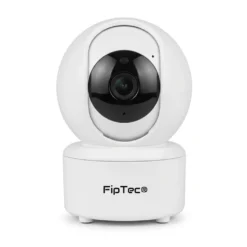
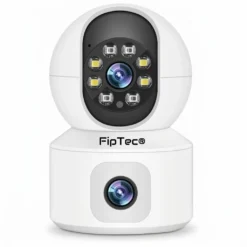
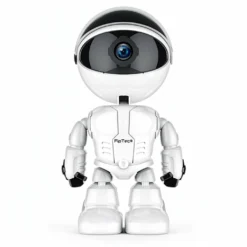
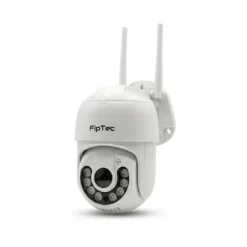
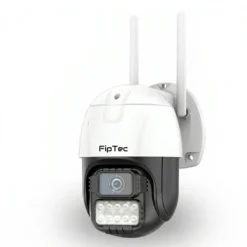
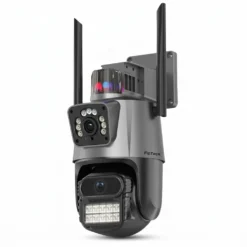
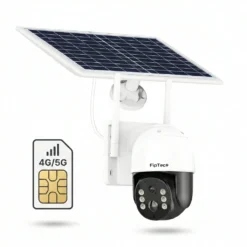
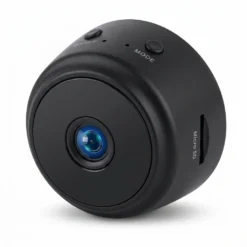
Инструкция за приложението iCSee / iCSee Pro (един акаунт работи и в двете). Менюто на камерата е на английски — няма български. По-долу всяко име е точно както в телефона, с превод в скоби.
В кутията на камерата има кратка листовка само за първото свързване. Ако я нямате под ръка, отворете я оттук: бързо свързване за вътрешни камери, бързо свързване за външни камери и бързо свързване за соларни камери.
На тази страница е същото свързване, само че с повече варианти, и после какво прави всяка настройка, след като камерата вече е онлайн. За YCC365 Plus вижте инструкцията за YCC365 Plus. Други приложения: Инструкции за инсталиране.
Камерата вече е в телефона?
Само 2.4 GHz
Съдържание
- 1.Първи стъпки
- 1.1.Изтегляне на приложението
- 1.2.Създаване на акаунт
- 1.3.Забравена парола
- 2.Добавяне на камера
- 2.1.Свързване с QR код
- 2.2.Свързване с AP HotSpot
- 2.3.Свързване с LAN кабел
- 2.4.Локална връзка без Wi-Fi (до 15 м)
- 3.Основен екран
- 3.1.Светлини (ако моделът има бяла светлина)
- 3.2.Записи от картата
- 4.Препоръчан старт
- 5.Settings (Настройки)
- 6.Basic Settings (Основни настройки)
- 6.1.Alert tone (звуков сигнал)
- 6.2.Device Name (име на камерата)
- 6.3.Image Flip Left-Right (обръщане ляво–дясно)
- 6.4.Image Flip Up-Down (обръщане горе–долу)
- 6.5.Language (език)
- 6.6.Rotation Speed (скорост на въртене)
- 6.7.Full Duplex Voice Intercom (двупосочен разговор)
- 6.8.Speaker Volume (сила на говорителя)
- 6.9.Day/Night Switch (превключвател ден/нощ)
- 6.10.Time setting (настройка на часа)
- 7.Camera Linkage (връзка между лещите)
- 7.1.Enable Linkage (включване на връзката)
- 7.2.Linkage Calibration (калибровка)
- 8.Storage Management (управление на паметта)
- 8.1.Full Storage (при пълна карта)
- 9.Recording Settings (настройки на записа)
- 9.1.REC Button (режим на запис)
- 9.2.Video length (дължина на клипа)
- 9.3.recording (звук в записа)
- 9.4.Recording Quality (качество на записа)
- 9.5.REC Mode (режим HD/SD)
- 10.Smart Alarm (умна аларма)
- 10.1.Human Detection (разпознаване на човек)
- 10.2.Alarm Mode (режим на аларма)
- 10.3.Push to WeChat (известие към WeChat)
- 10.4.DND (не безпокой)
- 10.5.System Notification (системно известие)
- 10.6.Show Trace (покажи очертание)
- 10.7.Smart Rule Settings (умни правила)
- 10.8.Message Notification Interval (интервал между известията)
- 10.9.Alarm Period (период на алармата)
- 10.10.Sensitivity (чувствителност)
- 11.Network Settings (мрежови настройки)
- 12.Cloud Storage (облачно хранилище)
- 13.Advanced Settings (разширени настройки)
- 13.1.Motion Tracking Switch (следене на движение)
- 13.2.WDR Config (настройка WDR)
- 14.Add to Desktop (добавяне към началния екран)
- 15.About Device (за устройството)
- 16.Често задавани въпроси
Първи стъпки
Изтегляне на приложението
Отворете Google Play или App Store и потърсете iCSee или iCSee Pro. Инсталирайте едното. Не е нужно и двете.
Създаване на акаунт
При първо отваряне натиснете Sign Up (регистрация) долу вляво, не Account Login (вход).
- Потребителско име.
- Парола: минимум 6 символа, една главна буква, една малка и една цифра. Пример: Parolata12.
- Потвърдете паролата.
- Имейл адрес.
- Натиснете Get Code (изпрати код). Кодът идва в имейла. Въведете го.
- Натиснете отново Sign Up.
Върнете се на началния екран. Въведете потребителското име и паролата. Натиснете Account Login.
Забравена парола
- На началния екран изберете Forget password (забравена парола).
- Въведете имейла от регистрацията и натиснете Get Code.
- Въведете кода от имейла и натиснете Verify Code (потвърди код).
- Задайте нова парола за влизане в профила.
Това е паролата на акаунта. Паролата на самата камера се задава отделно при добавяне.
Добавяне на камера
Включете камерата в захранването и изчакайте около 45 секунди. Камерата се завърта и издава сигнал, когато е готова. Преди първо свързване или смяна на Wi-Fi направете reset: задръжте бутона за ресет (до слота за карта или до захранващия кабел) около 10 секунди, докато чуете сигнал, и изчакайте отново да зареди.
Включете местоположението (GPS) на телефона, докато добавяте камерата. В профила можете да добавите повече от 30 камери и да гледате до четири на един екран.
От компютър, без програма: http://www.xmeye.net/index — същият акаунт.
Изберете един начин по-долу. За домашен Wi-Fi започнете с QR кода. Ако не стане — AP HotSpot. LAN е ако има Ethernet порт и кабел до рутера. Локална връзка е само за гледане до около 15 м, без интернет.
Свързване с QR код
- Натиснете плюса горе вдясно.
- Изберете Set Up My Device To Wi-Fi (настрой устройство към Wi-Fi).
- Потвърдете, че камерата е рестартирана и готова.
- Изберете Wi-Fi мрежата 2.4 GHz, въведете паролата на мрежата и натиснете Confirm (потвърди).
- Приближете телефона до камерата, за да сканира QR кода. Изчакайте да се свърже.
- Приложението пита за парола към камерата. Изберете своя и я запомнете.
- Дайте име на камерата (мястото: Двор, Гараж, Хол).
Свързване с AP HotSpot
Ползвайте, ако QR кодът не се разчита или свързването спира на средата.
- Плюс горе вдясно → More (още) → Add My Device (AP mode) (добави устройство в AP режим).
- Натиснете ресет бутона 3 пъти подред. Камерата влиза в AP режим. Натиснете Next Step (следваща стъпка).
- В Wi-Fi списъка на телефона се свържете с мрежа Robot_XXXXX и останете свързани към нея.
- Върнете се в приложението. Изберете домашната Wi-Fi мрежа 2.4 GHz, въведете паролата, Confirm.
- Задайте парола на камерата и име.
Свързване с LAN кабел
Някои модели имат LAN порт. С кабел до рутера връзката е по-стабилна, ако Wi-Fi-ът до камерата е слаб. Първо сложете LAN кабела, после захранването. На порта често има малка LED, когато има връзка.
- Плюс горе вдясно → More → Add Device In The Same WLAN (добави устройство в същата мрежа).
- Изберете камерата от списъка.
Телефонът трябва да е в същата мрежа като камерата.
Локална връзка без Wi-Fi (до 15 м)
Телефонът се връзва директно към камерата. Няма гледане през интернет, когато сте навън.
- Плюс → More → AP mode.
- Ресет бутон 3 пъти подред, после Next Step.
- Свържете телефона към Robot_XXXXX и останете на тази мрежа. Готово.
Основен екран
Отворете камерата от списъка. Горе вдясно зъбното колело е Settings (настройки). Иконите се местят според модела — търсете английското име или символа.
| Какво виждате | Какво прави |
|---|---|
| Зъбно колело / Settings | Всички настройки на камерата |
| Слушалка | Говорене през камерата (интерком) |
| Високоговорител | Звук на живо вкл/изкл |
| Фотоапарат | Снимка |
| UHD / HD / SD | Качество само на живото видео в телефона, не на записа върху картата |
| Live (на живо) | Текущата картина |
| Recording (записи) | Клиповете от картата, лента по часове |
| Message (съобщения) | Аларми и събития |
| PTZ (въртене и наклон) | Върти главата. При 3-в-1 често има и приближение |
| Favorites (любими позиции) | Запазете 2–3 посоки (порта, паркинг). После едно натискане върти до там |
| Motion Tracking (следене на движение) | Главата следва човек / движение |
| Cruise Control (обиколка) | Обикаля между запазените точки |
| PTZ Reverse (обърнато управление) | Ако плъзгането върти обратно на жеста |
| 1-Screen (един екран) | При две лещи превключва изгледа |
| AI | Разпознаване и правила, според модела |
| Запис върху иконата на телефона | Клип директно в телефона, не на картата |
| Share (споделяне) | Преди да влезете в камерата — споделяне с друг акаунт. Или влезте със същия профил на втория телефон |
Цветните плочки Outdoor Security, Cloud Storage, Video Search са платени услуги в приложението. Ако пише Unactivated, може да ги игнорирате. Записът е на картата.
Светлини (ако моделът има бяла светлина)
Някои външни камери имат бързо меню за светлините:
- White Light (бяла светлина) — постоянно включена.
- Normal (нормално) — инфрачервена нощна подсветка, черно-бяла картина.
- Double Light Vigilance (бяла светлина при движение) — бялата се пали само при засечено движение. Има продължителност и чувствителност.
Записи от картата
Таб Recording → лента по часове. Плъзнете към желания час. Долу легенда: 24H Recording (денонощен запис) и Alarm Recording (запис при аларма). Плюс и минус сменят мащаба.
Ако днес е празно: картата не се чете, избрано е Stop Recording при пълна карта, или сте в Alarm Recording и няма събитие.
Препоръчан старт
След като камерата е онлайн, направете това веднъж. Останалите менюта пипайте само ако нещо Ви пречи. Настройките се отварят от зъбното колело горе вдясно.
Някои редове ги няма при всеки модел. Camera Linkage (връзка между лещите) е само при 3-в-1 (например LO33).
| В приложението | Оставете |
|---|---|
| Device Name (име на камерата) | Мястото: Двор, Гараж, Хол (1 до 32 символа) |
| Language (език) | English |
| Rotation Speed (скорост на въртене) | Normal |
| Full Duplex Voice Intercom (двупосочен разговор) | включен |
| Speaker Volume (сила на говорителя) | 50 навън 70–80, ако не се чува |
| Day/Night Switch (ден/нощ) | Automatic Switching, чувствителност 5 |
| Time Zone (часова зона) | East2.0, лятно часово време On, после Time sync |
| Full Storage (при пълна карта) | Cyclic Recording |
| REC Button (режим на запис) | 24H Recording при карта 64–128 GB; иначе Alarm Recording |
| recording (звук в записа) | включен |
| Recording Quality (качество на записа) | General или Good |
| REC Mode (режим HD/SD) | HD |
| Smart Alarm + Human Detection | включени |
| Push to WeChat (известие към WeChat) | изключен |
| Network Settings (мрежа) | Route Mode (домашният Wi-Fi) |
| Motion Tracking Switch (следене на движение) | изключен докато не искате камерата да върти сама |
| Cloud Storage (облак) | Не е нужен. Записът е на картата. |
Settings (Настройки)
От живата картина → зъбно колело горе вдясно. Първият екран, ред по ред:
| В приложението | Какво има вътре |
|---|---|
| Basic Settings (основни настройки) | Име, обръщане на картината, език, въртене, разговор, говорител, ден/нощ, час |
| Camera Linkage (връзка между лещите) | Само при 3-в-1 модели |
| Storage Management (управление на паметта) | Карта, цикличен запис, форматиране |
| Recording Settings (настройки на записа) | Денонощен запис или само при аларма, дължина, звук, качество |
| Smart Alarm (умна аларма) | Човек, известия, зона, чувствителност |
| Network Settings (мрежови настройки) | Wi-Fi или директна връзка към камерата |
| Cloud Storage (облачно хранилище) | Платен облак, по желание. Обикновено пише Not Activated |
| Advanced Settings (разширени настройки) | Следене на движение, WDR |
| Add to Desktop (добавяне към началния екран) | Пряк път на телефона |
| About Device (за устройството) | Сериен номер, версия, рестарт, заводски настройки |
Някои модели имат и ред за парола на камерата: текуща парола, нова, повторение. Това не е паролата на iCSee акаунта.
Basic Settings (Основни настройки)
Alert tone (звуков сигнал)
Кратък звук от камерата, когато промените настройка или я рестартирате.
Препоръка: включен. Изключете само ако камерата е в спалня и звукът дразни.
Device Name (име на камерата)
Име с 1 до 32 символа. Вижда се в списъка с камери и на прекия път към началния екран.
Препоръка: мястото, не модела. Пример: Двор, Гараж, Офис.
Image Flip Left-Right (обръщане ляво–дясно)
Огледална картина наляво и надясно. В по-стари екрани може да пише завъртане на 90°.
Препоръка: изключен. Включете, ако движението в кадъра е огледално спрямо реалното помещение.
Image Flip Up-Down (обръщане горе–долу)
Картината се обръща с главата надолу. В по-стари екрани — завъртане на 180°.
Препоръка: изключен при нормален монтаж. Включете само ако камерата е монтирана обърната и живата картина е наопаки.
Language (език)
Език на гласовите съобщения на камерата, не на цялото приложение. В списъка: English, Chinese, Chinese and English, Spanish, Vietnamese, Portuguese. Няма български.
Препоръка: English.
Rotation Speed (скорост на въртене)
Колко бързо се върти главата. Slow (бавно), Normal (нормално), Fast (бързо).
Препоръка: Normal. Slow — по-плавно. Fast — голям двор.
Full Duplex Voice Intercom (двупосочен разговор)
От живата картина натискате слушалката и говорите през камерата, докато чувате какво става на място.
Препоръка: включен.
Speaker Volume (сила на говорителя)
Плъзгач от 1 до 100. В екрана пише текущата стойност, например Speaker Volume(50).
Препоръка: 50 за стая. Навън 70–80, ако гласът не се чува до портата. Над 90 често се появява ехо.
Day/Night Switch (превключвател ден/нощ)
Кога камерата минава от цветна дневна картина към нощен режим (черно-бяла картина с инфрачервена подсветка, или цветна ако моделът има бяла светлина). В по-стари екрани това е сензор за светлина.
- Automatic Switching (автоматично превключване) — според осветеността. Това е правилният избор за почти всички.
- Sensitivity (чувствителност) 0–10 — колко рано да превключи. 5 е нормално.
- Day Mode (дневен режим) — винаги ден, без нощна подсветка.
- Night Mode (нощен режим) — винаги нощ.
- Scheduled Switching (превключване по график) — ден в зададени часове, нощ в останалото време.
Препоръка: Automatic Switching, Sensitivity 5.
Time setting (настройка на часа)
- Device Time (час на камерата)
- Daylight Saving Time (лятно часово време) — за България и Румъния: On
- Time Zone (часова зона) — East2.0
- Time sync (синхронизиране на часа) — след смяна на зона или след изключване на тока
Ако часът в записа не съвпада с телефона, клиповете „днес“ са на грешно място в лентата.
Camera Linkage (връзка между лещите)
Само при 3-в-1 модели: широка статична картина + въртяща се глава (например LO33). При една леща този екран го няма.
Калибровка на място
Enable Linkage (включване на връзката)
След успешна калибровка включете, за да върти въртящата леща към мястото, което посочите в широката картина.
Препоръка: изключен, докато калибровката не е готова.
Linkage Calibration (калибровка)
Еднократно напасване. Кадър A е широката леща. Кадър B е въртящата.
- Плъзнете иконата от картина B върху същото място в рамката на картина A и натиснете Confirm (потвърди).
- Преместете маркера към ръба, докато двете зрителни полета се застъпят максимално.
След запис се появява Saved (запазено).
Storage Management (управление на паметта)
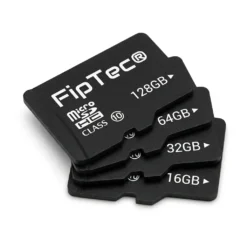
Изключете камерата от тока, когато слагате или вадите картата. После включете и изчакайте няколко минути, докато се появи тук. Карта class 10 / A1, обикновено от 8 GB до 128 GB (според модела).
- Storage Capacity (капацитет)
- Recording Partition (дял за запис)
- Image Partition (дял за снимки) — обикновено около 1 GB
- Free Space (свободно място)
Full Storage (при пълна карта)
- Stop Recording (спиране на записа) — при пълна карта спира. Оставате без нови записи.
- Cyclic Recording (цикличен запис) — трие най-старото и пише върху него.
Препоръка: Cyclic Recording.
Format изтрива картата
Recording Settings (настройки на записа)
REC Button (режим на запис)
- 24H Recording (денонощен запис) — пише непрекъснато. Повече място.
- Alarm Recording (запис при аларма) — пише около събитие. Пести картата.
Препоръка: двор, вход или магазин след работно време — 24H Recording + Cyclic Recording при 64 или 128 GB. Стая с хора цял ден — Alarm Recording.
Video length (дължина на клипа)
Един файл от 5 до 120 минути. При 5 минути по-лесно намирате момента в лентата.
Препоръка: 5 Minute(s).
recording (звук в записа)
В приложението редът е с малка буква. Ако го изключите, живото видео и записите са без звук.
Препоръка: включен.
Recording Quality (качество на записа)
Poor (слабо) → Relatively Poor (по-слабо) → General (средно) → Good (добро) → Better (по-добро) → Best (най-добро).
По-високо = по-остър файл, по-бързо пълнене на картата и по-тежък Wi-Fi.
Препоръка: General. Good при 128 GB и близък рутер. Best само за тест.
REC Mode (режим HD/SD)
Режим на записа, не маркетинговата резолюция на модела.
Препоръка: HD. SD — само ако живото видео се къса при слаб интернет.
Smart Alarm (умна аларма)
Главният ключ On (включено) трябва да е включен. Иначе няма известия. В по-стари екрани това е вкл/изкл на алармирането.
Human Detection (разпознаване на човек)
Реагира на човек, не на всяко листо или сянка. В по-стари екрани: Humanoid Detection. При включване автоматичното следене понякога се изключва — палете следенето отделно, ако Ви трябва и двете.
Препоръка: включен.
Alarm Mode (режим на аларма)
Какво прави камерата при събитие:
- Capture Image / Snapshot — снимка
- Record Video / Take a video — клип
- Warning Light — предупредителна светлина, ако моделът има
- Device Beep — звукова аларма от камерата
Препоръка: запис и известие. Светлина — за двор; изключена, ако гледа към прозорци на съседи през нощта.
Push to WeChat (известие към WeChat)
Не е нужно в България и Румъния.
Препоръка: изключен.
DND (не безпокой)
Телефонът получава алармата без звук и вибрация.
Препоръка: изключен, докато искате да чуете известието.
System Notification (системно известие)
Отваря настройките на телефона: Allow notifications (разреши известия). Ако алармата в iCSee е On, а телефонът мълчи — разрешете известията за приложението и махнете Set as silent (тих режим). На Android: Настройки → Приложения → iCSee / iCSee Pro → Известия и Разрешения.
Show Trace (покажи очертание)
Рамка около човек в живата картина. Редът е в Advanced. В по-стари екрани: Show Traces.
Препоръка: изключен за ежедневно гледане.
Smart Rule Settings (умни правила)
Аларма само в начертана зона. Първо включете Smart Rule Settings:
- Warning Area / Alert Area (предупредителна зона) — дворът, не улицата.
- Warning Line / Cordon (предупредителна линия) — аларма при пресичане на линия (порта, вход).
Препоръка: зона върху имота, без платното и клоните до оградата.
Message Notification Interval (интервал между известията)
От 30 секунди до 30 минути.
Препоръка: 30 Second за вход. 2–5 минути, ако телефонът се пълни с едно и също събитие.
Alarm Period (период на алармата)
По подразбиране 24H Alarm (аларма денонощно). Може да оставите известия само за нощ, а записът да продължи отделно с 24H Recording.
Sensitivity (чувствителност)
Low (ниска) / Medium (средна) / High (висока).
Препоръка: Medium. High — далечен двор. Low — ако куче или сенки палят алармата, след като сте стеснили зоната.
Network Settings (мрежови настройки)
Горе вдясно Save (запази) след промяна.
- Route Mode (режим през рутер) — домашният Wi-Fi. Нормалният режим след свързване.
- AP Mode (режим точка за достъп) — телефонът към камерата, без рутер, около 10–15 м.
Отдолу е Wi-Fi List (списък с Wi-Fi мрежи).
Препоръка: Route Mode, 2.4 GHz. Не пипайте този екран, докато камерата работи. При смяна на рутер вижте FAQ по-долу.
Cloud Storage (облачно хранилище)
Платен облак. Обикновено пише Not Activated (не е активирано). Записът на картата е достатъчен. Не е задължителен за живата картина или известията.
Advanced Settings (разширени настройки)
Motion Tracking Switch (следене на движение)
Въртящата глава следва движение. Същото може да се пали и от основния екран → Motion Tracking.
Препоръка: изключен в началото. Включете, след като зоната е наместена — иначе следва коли по улицата.
WDR Config (настройка WDR)
По-равномерна картина при силен контраст (прозорец и тъмна стая). Превключвател WDR switch. Докато зарежда, може да пише Disabled (изключено).
Препоръка: изключен. Включете само ако лица срещу светъл прозорец са прекалено тъмни.
Add to Desktop (добавяне към началния екран)
Пряк път 1×1 на Android, с името от Device Name. По желание. Не влияе на записа и алармата.
About Device (за устройството)
Данни за сервиз. Не споделяйте публично пълния сериен номер.
- SN (сериен номер)
- Device Version (версия на устройството), Software Version (версия на софтуера)
- Restart (рестарт) — първото нещо при замръзнала картина
- Restore Defaults (заводски настройки) — после проверете Wi-Fi, име, аларма и запис
- Upgrade (обновяване) — не качвайте файл, ако пише, че това е последната версия
Restore Defaults не е рестарт
Често задавани въпроси
Защо всичко е на английски?
Менюто на камерата в iCSee няма български. Оставете Language на English и търсете в телефона същото английско име от тази страница.
Как да рестартирам камерата?
От приложението: Settings → About Device → Restart. С бутон: включете камерата, изчакайте около минута да зареди, задръжте ресет бутона (до слота за карта или до захранващия кабел), докато сигнализира.
Как да свържа камерата към друга мрежа?
Задръжте върху камерата в списъка → Delete Device (изтрий устройство). Камерата трябва да се рестартира; ако не — ресет на ръка. После я добавете отново с QR или AP, към новата 2.4 GHz мрежа.
Защо не мога да свържа камерата с Wi-Fi?
Мрежата трябва да е 2.4 GHz, не 5 GHz. Проверете дали камерата вече не е в списъка. Включете GPS на телефона. Направете reset 10 секунди и опитайте AP режима. Ако е добавена, но няма жива картина: About Device → Restore Defaults, изтрийте я от приложението и я добавете наново.
Защо камерата не разпознава картата памет?
Class 10 / A1, обикновено 8–128 GB. Изключете тока, поставете картата плътно, включете, изчакайте 5–10 минути. Трябва да се появи в Storage Management. Ако я няма — пробвайте във телефон или компютър, формат FAT32, после Format в приложението. Ако компютърът я чете, а камерата не — сменете картата.
Как да прегледам записите от картата?
Отворете камерата → таб Recording. Плъзнете лентата към часа. Не сваляйте картата, за да гледате през телефона.
Как да получавам телефонни известия?
Settings → Smart Alarm = On, Human Detection = On, DND = Off. После System Notification → Allow notifications за iCSee, без Set as silent. На Android разрешете и разрешенията на приложението. Ако пак няма банер: изтрийте приложението, рестарт на телефона, инсталирайте отново и разрешете достъпа при старт.
Как да гледам камерата на друг телефон?
Инсталирайте iCSee / iCSee Pro и влезте със същия акаунт. За един човек с ограничен достъп: бутон Share под картинката на камерата, преди да влезете да гледате.
Как да завъртя картината?
Basic Settings → Image Flip Up-Down (180°, наопаки) или Image Flip Left-Right (огледално). Пипайте по едното.
Как да накарам камерата да следи обект?
На основния екран → Motion Tracking, или Settings → Advanced Settings → Motion Tracking Switch. Първо наместете Warning Area, за да не следва улицата.
Картата се пълни за 1–2 дни.
Cyclic Recording — не спира, а презаписва. За по-бавно пълнене: Alarm Recording, Video length 5, Recording Quality General.
Няма звук на живо и в клиповете.
Recording Settings → редът recording да е включен. Проверете и иконата на високоговорителя в живата картина.
Твърде много известия.
Human Detection On. Smart Rule → Warning Area само върху имота. Sensitivity Medium или Low. Interval поне 1–2 минути. Motion Tracking изключен, ако следва улицата.
Трябва ли облак?
Не. Карта + Cyclic Recording е основният архив. Cloud Storage може да остане Not Activated.
 Вътрешни камери
 FipTec LV15
 FipTec LV18
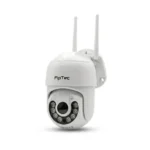 Външни камери
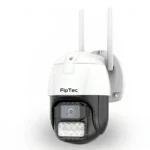 FipTec LO22 Pro
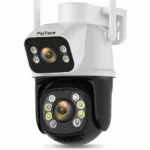 FipTec LO16
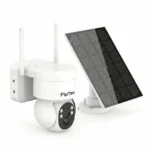 Соларни камери
 FipTec LS04-4G
 FipTec LS04-WiFi
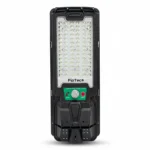 FipTec Luma Pro 5000
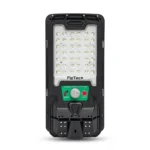 FipTec Luma S 3000
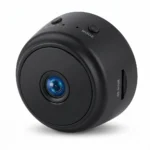 FipTec LM01
 FipTec LM07-Pro
 Готови WiFi системи
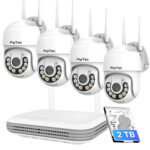 FipTec Protect Max
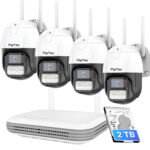 FipTec Protect Pro
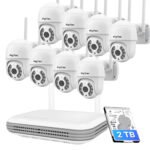 FipTec Protect 8
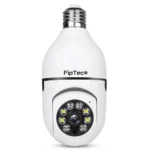 FipTec LM03
 Бебефони
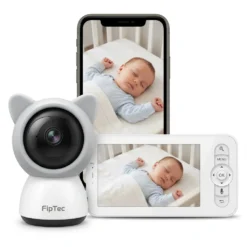
 FipTec LB02 Up
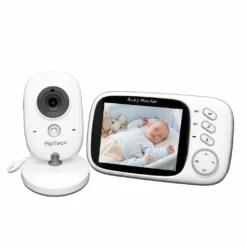
 FipTec LB01
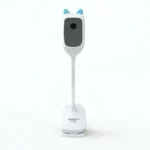 FipTec LBXV
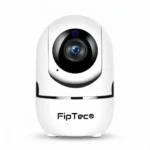 FipTec LV06W
 FipTec LV08
 Аксесоари и захранване
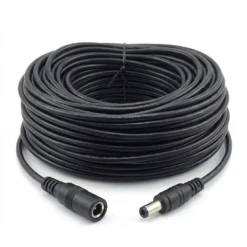
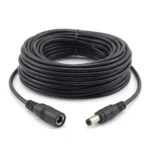 Удължаващ захранващ кабел
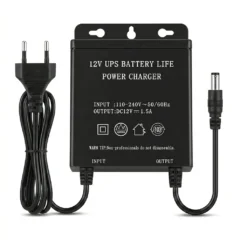
 UPS 12V за външни камери