
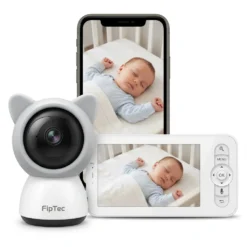
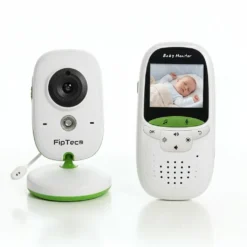
Инструкция за FipTec LB05 Ultra: камера и монитор с 5-инчов екран. Двете си говорят директно и мониторът работи без домашен Wi-Fi. Телефонът е отделно, през приложението CloudEdge и мрежа на 2.4 GHz.
Бебефони без приложение: LB01 и LB02. Други уреди: Инструкции за инсталиране.
Бебефонът не замества възрастен
От кутията вече са сдвоени
Телефонът е само на 2.4 GHz
Облакът не е задължителен
Съдържание
- 1.Първи стъпки
- 1.1.Камерата
- 1.2.Мониторът
- 1.3.Зареждане на монитора
- 1.4.Включване
- 2.Бутони на монитора
- 2.1.Завъртане на камерата
- 2.2.Говор към детето
- 3.Лента на екрана
- 4.Settings (Настройки на монитора)
- 4.1.Camera (камера)
- 4.2.Feeding Reminder (напомняне за хранене)
- 4.3.Temperature & humidity (температура и влажност)
- 4.4.Smart Care (умна грижа)
- 4.5.Sleep Mode (режим на сън)
- 4.6.Camera Light (светлина на камерата)
- 4.7.Safety Protection (защита)
- 4.8.SD Card (SD карта)
- 4.9.Wallpaper (тапет)
- 4.10.Date & Time (дата и час)
- 4.11.Language (език)
- 4.12.Factory Reset (фабрично нулиране)
- 4.13.Device information (информация за устройството)
- 5.Сдвояване с монитора
- 5.1.Прекъсване
- 5.2.Свързване отново
- 6.Добавяне в CloudEdge
- 6.1.Изтегляне
- 6.2.Акаунт
- 6.3.Свързване към Wi-Fi
- 6.4.Лампичка на камерата
- 7.Основен екран
- 8.Препоръчан старт
- 9.Настройки в приложението
- 9.1.Smart Care (умна грижа)
- 9.2.Recording Management (запис)
- 9.3.Privacy Protection (поверителност)
- 9.4.Image Settings (картина)
- 9.5.General Settings (общи)
- 9.6.Advanced Service (разширени)
- 9.7.Device Information (информация)
- 10.Често задавани въпроси
Първи стъпки
Камерата
Отпред са обективът, лампичката за състояние, микрофонът и високоговорителят. Гуменият калъф се сваля. На корпуса има термометър и влагомер. Отделно са бутонът Pair (сдвояване с монитора), захранването Type-C и бутонът Reset.
Слотът за MicroSD е отдолу. Завъртете камерата нагоре, за да го видите. Тази карта е за записа в телефона, не за снимките от монитора.
Мониторът
Отстрани са ключът On / Off, антената, слот за втора MicroSD, високоговорител, Reset (с карфица) и зареждане Type-C. Отзад има сгъваема стойка. Картата в монитора пази снимките и видеото от бутоните на екрана.
И двете карти са до 128 GB, формат FAT32.
Зареждане на монитора
| Лампичка | Цвят | Значение |
|---|---|---|
| Зареждане | Оранжево | Батерията се пълни |
| Зареждане | Зелено | Пълна |
| Състояние | Оранжево | Екранът показва картина |
| Състояние | Изгаснала | Мониторът е изключен |
След пълно зареждане книжката дава до около 9 часа с включен екран и до около 30 часа в Sleep Mode (режим на сън). Пълното зареждане е около 5 часа, с адаптера от кутията. При слаба батерия се появява известие. Дръжте монитора на равна повърхност, не върху друг уред.
Включване
- Заредете монитора преди първата употреба.
- Включете камерата в контакта. Без ток тя не работи.
- Ключът на монитора на On.
- Изчакайте картината. Ако се появи, сдвояване не ви трябва.
Сложете камерата така, че да вижда леглото, и проверете кадъра, преди да я оставите. Кабелът да не виси в леглото. Стойката на монитора се отваря, антената да не е закрита.
В книжката обхватът между камерата и монитора е до около 300 м на открито, без стени. Стените и другите уреди го скъсяват. Ако образът прекъсва, приближете монитора.
През нощта картината става черно-бяла, до около 10 м, без червена светлина в стаята. През деня е цветна. Смяната е автоматична.
Бутони на монитора
На лицето, отгоре надолу:
| Бутон | Действие |
|---|---|
| Лупа | Приближава картината, до 4× |
| Menu (меню) | Отваря лентата с икони отдолу на екрана |
| Джойстик | Нагоре, надолу, наляво, надясно. В средата е OK |
| Микрофон под джойстика | Intercom (говор). Задържате, докато говорите |
| Return (назад) | Затваря менюто и връща една стъпка |
Завъртане на камерата
На живата картина стрелките въртят камерата наляво, надясно, нагоре и надолу. Докато лентата е отворена, същите стрелки местят иконите, не камерата.
Говор към детето
Задръжте бутона с микрофона и говорете. Докато го държите, не чувате стаята. Пуснете го и звукът от камерата се връща.
Препоръка: първо намалете звука на монитора, ако говорите до него, за да няма ехо.
Лента на екрана
Menu показва иконите отдолу. Надясно минавате на следващата. Нагоре и надолу сменят стойността. OK влиза там, където има списък. Return затваря лентата.
- Volume (звук). Нагоре го вдига, надолу го сваля. Това е звукът от камерата.
- Brightness (яркост на екрана). Същите стрелки.
- Снимка. Трябва MicroSD в монитора.
- Видео. Същата карта в монитора.
- Преглед на снимките и видеото от картата на монитора.
- Music (музика). Приспивни песни и white noise (бял шум). Оттук се сменят мелодията, режим на пускане и силата.
- Иконата преди настройките. В книжката от лентата, с ляво и дясно, се включва и изключва лампичката на камерата. Ако при вас тази икона гаси екрана или звука, пълните опции са в Sleep Mode.
- Settings (настройки).
Settings (Настройки на монитора)
Последната икона на лентата. Редът на екрана:
Camera (камера)
Сдвояване и прекъсване на връзката с камерата. Стъпките са в раздела Сдвояване с монитора.
Feeding Reminder (напомняне за хранене)
Правите график. В избрания час мониторът напомня.
Temperature & humidity (температура и влажност)
Показва температурата и влажността в стаята на детето. Може да включите известие извън граници: от колко до колко градуса и от колко до колко процента влажност.
Препоръка: градуси Целзий. Границите да не са прекалено тесни, иначе мониторът ще звъни често.
Smart Care (умна грижа)
Три превключвателя:
- Motion Detection (засичане на движение)
- Noise detection (засичане на шум)
- Cry detection (засичане на плач)
Включете тези, за които искате сигнал на монитора. Същите неща в телефона са по-подробни и са отделно, в приложението.
Sleep Mode (режим на сън)
Екранът угасва, за да пести батерията. Има опция звукът от камерата да спре, докато екранът спи. В книжката този режим е до около 30 часа от едно зареждане.
Препоръка: включете го, ако мониторът не е на кабел през нощта.
Camera Light (светлина на камерата)
Синята лампичка на камерата. Включва се и се изключва. Картината през нощта не зависи от нея.
Препоръка: изключена през нощта, ако свети към леглото.
Safety Protection (защита)
Тук се вижда кой е отварял камерата отдалечено. От същото място може да прекъснете Wi-Fi на камерата и да спрете гледането от приложението. Директната връзка с монитора е отделна.
SD Card (SD карта)
Картата в монитора: какво има на нея и как записва. Ако мониторът не я вижда, извадете я и я форматирайте в FAT32 на компютър. Форматирането трие всичко на картата.
Wallpaper (тапет)
Фон на екрана. Може да е от вградените, или снимка от картата в монитора.
Date & Time (дата и час)
Дата и час на монитора. Сложете ги, преди да разчитате на напомнянето за хранене.
Language (език)
Език на менюто. Изберете този, на който четете етикетите. Имената по-долу в приложението остават на английски.
Factory Reset (фабрично нулиране)
Връща настройките на монитора както от завода. Не е дупчицата Reset отстрани. Дупчицата е само ако екранът замръзне: натиснете я с карфица, после задръжте ключа за захранване, за да тръгне отново.
Device information (информация за устройството)
Данни за камерата и монитора. Оттук нищо не се променя.
Сдвояване с монитора
Правете го само ако няма картина. Дръжте камерата и монитора близо един до друг.
Прекъсване
- Menu, иконата Camera, OK.
- OK още веднъж, за да влезете в управлението на камерата.
- Задръжте OK на монитора, докато връзката се прекъсне.
Свързване отново
- Същият път: Menu → Camera → OK → OK.
- Задръжте Pair на камерата, докато чуете сигнал.
- Натиснете OK на монитора, за да започне сдвояването.
Pair на камерата е за монитора. Reset на камерата е за Wi-Fi в телефона. Не ги разменяйте.
Добавяне в CloudEdge
Изтегляне
Google Play или App Store → CloudEdge. Има го за Android и iPhone. Не Tuya, не iCSee, не YCC365.
Акаунт
- Sign up (регистрация) или Log in (вход), ако вече имате акаунт.
- Your Region (регион): Bulgaria, +359.
- Имейл и парола. Входът с Google не е задължителен.
Forgot password? (забравена парола) иска региона и имейла. Разрешете известията на телефона, иначе алармите от камерата няма да пристигат.
Свързване към Wi-Fi
- Камерата е в контакта, близо до рутера. Телефонът е на мрежа 2.4 GHz.
- Задръжте Reset на камерата около 5 секунди, докато чуете звук.
- Лампичката мига червено бавно, около веднъж в секунда. Имате около 2 минути.
- В приложението знакът + → Scan Code (сканирай код). Start scanning (започни сканиране).
- Сканирайте QR кода на корпуса. На екрана пише Distribution network status — това е същото бавно червено мигане.
- Ако поиска локация, разрешете я, докато ползвате приложението. Така прочита името на Wi-Fi мрежата.
- Изберете мрежата 2.4 GHz и въведете паролата.
- Край: лампичката свети постоянно синьо.
После изберете дом и Device Usage (предназначение). За бебефон: Child Care (грижа за дете).
Ако вместо сканиране на корпуса приложението покаже QR на телефона: дръжте екрана на 15–20 см от обектива, кодът цял и светъл, без пръст върху него. Изчакайте звуков сигнал. Лампичката трябва да мига червено бавно.
Ако приложението търси наблизо и поиска Bluetooth, включете го. В ръчното добавяне не избирайте Battery Camera. Тази камера е на адаптер.
Докато камерата е в този режим, мониторът може да няма картина около 2 минути. После я връща сам. Ако не я върне, минете сдвояването отново.
Лампичка на камерата
| Лампичка | Значение |
|---|---|
| Постоянно червено | Има проблем. Вижте въпросите най-долу |
| Мига червено бавно, веднъж в секунда | Готова за Wi-Fi |
| Мига червено бързо, два пъти в секунда | Свързва се. Изчакайте |
| Постоянно синьо | Онлайн |
| Мига синьо бързо | Обновява се. Не я изключвайте |
Това не е оранжевата лампичка на монитора. Тя е само за батерията и за това дали екранът е включен.
Основен екран
На началния екран отворете камерата. Бутонът за пускане е преглед на живо. Зъбното колело до името е кратък път към настройките.
Под картината се виждат скоростта, температурата и влажността. Качеството е AUTO, SD или QHD. На слаб интернет оставете AUTO.
- Screenshot (снимка) — кадър в телефона
- Intercom (говор) — задръжте, докато говорите
- Original Sound (звук от стаята)
Разделите под кадъра: Live (на живо), History (записи от картата в камерата), Cloud (облак). Облакът е платеният архив.
Името отгоре е домът в приложението. При една камера няма нужда да сменяте дом.
Препоръчан старт
Първо картина на монитора. После, ако искате телефон, CloudEdge. Облакът може да остане затворен.
| Къде | Оставете |
|---|---|
| Място на камерата | Извън леглото, кабел на поне 1 м |
| Date & Time на монитора | Верен час, преди графика за хранене |
| Temperature | Целзий |
| Cry detection | включено |
| Sleep Mode на монитора | включен, ако екранът е на батерия през нощта |
| Camera Light | изключена през нощта, ако пречи |
| Device Usage | Child Care |
| Image Settings | Automatic |
| 12-Hour Clock | изключен |
| Запис в телефона | Event Recording, с включен плач или движение |
| Lens | ON |
| Облак / Plus | Не е нужен |
Настройки в приложението
Зъбното колело или редът на камерата отварят Settings. Плочките Cloud Storage (облак) и AI intelligent analysis не са нужни за плач, движение и картата.
Smart Care (умна грижа)
Receive Alert Notifications (известия) да е включено.
Sleep Care (грижа през сън):
- Motion Detection (движение) — сигнал и запис, ако детето се обръща
- Crying Detection (плач)
- Temperature and Humidity Alarm (аларма за температура и влажност). Градуси °C или °F. Сигнал извън зададените граници
Play Care (грижа през игра):
- Motion Tracking (следене) — камерата следва движението
- Crying Detection (плач)
- Noise Detection (шум) и Noise Sensitivity (чувствителност): Low, Medium, High
- Danger area (опасна зона) — напомняне и запис, ако детето стигне до маркираното място
Известието идва в телефона само ако CloudEdge има право да праща известия от настройките на самия телефон.
Препоръка: плачът включен. Движението включено, ако искате сигнал при обръщане. Шум на Medium. Следенето и опасната зона ги включете, след като кадърът вече ви харесва.
Recording Management (запис)
Това е картата в камерата.
- Event Recording (запис при събитие) — клип, когато е включено засичане. Ако нито едно не е включено, камерата не записва
- All Day Recording (денонощен запис) — пълни картата по-бързо
Capacity (капацитет) показва картата, след като я разпознае. Форматирането трие всичко върху нея. Преди това прехвърлете каквото ви трябва.
Препоръка: Event Recording, с включен плач или движение.
Privacy Protection (поверителност)
- Lens ON — картина и запис работят
- Lens OFF — спира картината и записа
- Privacy Schedule — спряна в избрани часове
- Video Encryption (криптиране) — парола за преглед. Паролата не се пази в облака. Ако я загубите, старите записи не се отварят. При изход от акаунта или премахване на приложението се въвежда отново. 8–16 знака, поне два вида измежду цифри, главни букви, малки букви и символи
Препоръка: Lens ON. Криптирането го включете само ако паролата е записана на хартия.
Image Settings (картина)
- Screen Flip (обръщане), ако кадърът е наопаки
- Automatic — сама сменя ден и нощ. Това оставете
- Day Mode — само цветна картина. Не става на тъмно
- Night Mode — само черно-бяла. Не става в светла стая
- Timer Mode — черно-бяла в избраните часове, цветна извън тях
General Settings (общи)
- Work Indicator (лампичка на камерата) — същото като Camera Light на монитора
- Installation Guide (указания за монтаж) — картинки къде да стои камерата и проверка на Wi-Fi на самото място. Сложете телефона и камерата там, където ще остане, и минете Next. Strong значи сигналът за телефона е добър. Картинките са примерни
- 12-Hour Clock — изключен, за 24-часов час
Монтажът в указанията е за стаята, в която е детето, но камерата и кабелът остават извън обсега му и извън леглото.
Advanced Service (разширени)
Onvif Settings, Link With Alexa и Google Home. Не са нужни за монитора и за картината в CloudEdge. При Alexa екранът ALLOW свързва акаунта и споделя номера, името и състоянието на камерата.
Device Information (информация)
Име, предназначение, сериен номер, мрежа, дом, сигнал, IP, MAC, часова зона, лента 2.4G и версия. Името се сменя от Device Name. Часовата зона за България е Europe/Sofia.
Device Version (версия): ако пише, че вече сте на последната, няма какво да обновявате. По време на обновяване камерата спира и после тръгва сама. Автоматичното обновяване го оставете изключено, докато сами не решите.
Най-долу в настройките са Restart Device (рестарт) и Delete Device (премахване от акаунта).
Често задавани въпроси
Мониторът няма картина.
Камерата да е в контакта, мониторът на On. Ако пак няма образ, сдвоете: Menu → Camera → OK → OK, задръжте Pair на камерата до сигнал, после OK на монитора.
Екранът е замръзнал и бутоните не работят.
Натиснете Reset на монитора с карфица, после задръжте ключа за захранване, за да тръгне отново.
Не вижда картата.
Има два слота. Снимките от монитора са в картата на монитора. Записът за телефона е в картата под камерата. Поставете я отново и я форматирайте в FAT32.
Телефонът не получава известия.
В телефона разрешете известията за CloudEdge. В приложението Receive Alert Notifications да е включено, и поне едно засичане в Smart Care.
След CloudEdge мониторът изгуби картината.
След Reset на камерата мониторът чака около 2 минути и после се връща сам. Ако не се върне, сдвоете ги отново.
Кое приложение да сваля?
CloudEdge. Регион Bulgaria. Мониторът от кутията работи и без приложение.
Камерата не влиза в Wi-Fi.
Телефонът да е на 2.4 GHz, паролата вярна, камерата близо до рутера, лампичката да мига червено бавно. Задръжте Reset 5 секунди, докато чуете звук. Ако рутерът е с много строга защита, пробвайте друга мрежа 2.4 GHz или рестартирайте рутера.
QR кодът не минава.
Сканирайте кода на корпуса, докато лампичката мига червено бавно. Ако кодът е на екрана на телефона, дръжте го на 15–20 см от обектива, светъл и цял, и чакайте звуков сигнал.
Лампичката на камерата е червена или мига синьо.
Постоянно червено: изключете я от тока за минута и я пуснете пак. Ако остане, Reset 5 секунди. Бързо синьо мигане е обновяване — изчакайте да стане постоянно синьо.
Може ли само с монитора, без телефон?
Да. Картината, говорът, песните и напомнянията на монитора не минават през Wi-Fi.
Докъде стига мониторът?
В книжката до около 300 м на открито, без стени. В жилище обхватът е по-къс. При прекъсване приближете монитора и го отдалечете от рутера.
Трябва ли облак или Plus?
Не. Живата картина е без абонамент. Записът е на MicroSD. Cloud е отделен архив.
 Вътрешни камери
 FipTec LV15
 FipTec LV18
 Външни камери
 FipTec LO22 Pro
 FipTec LO16
 Соларни камери
 FipTec LS04-4G
 FipTec LS04-WiFi
 FipTec Luma Pro 5000
 FipTec Luma S 3000
 FipTec LM01
 FipTec LM07-Pro
 Готови WiFi системи
 FipTec Protect Max
 FipTec Protect Pro
 FipTec Protect 8
 FipTec LM03
 Бебефони
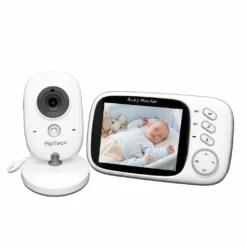
 FipTec LB02 Up
 FipTec LB01
 FipTec LBXV
 FipTec LV06W
 FipTec LV08
 Аксесоари и захранване
 Удължаващ захранващ кабел
 UPS 12V за външни камери