

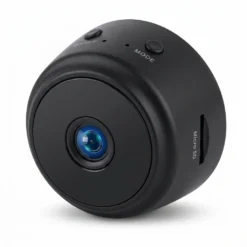
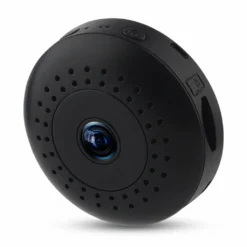
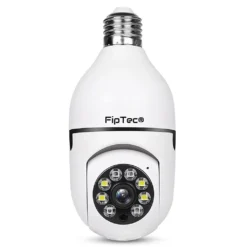
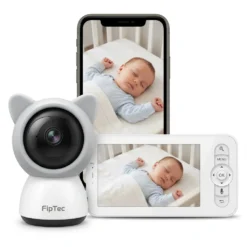
Инструкция за FipTec LBXV: Wi-Fi бебефон с щипка. Няма отделен монитор. Картината е в телефона, през приложението xiaovv, на мрежа 2.4 GHz.
Бебефон с екран вкъщи: LB05 Ultra. Други уреди: Инструкции за инсталиране.
Бебефонът не замества възрастен
Камерата вече е в телефона?
Само 2.4 GHz
Облакът не е задължителен
Съдържание
- 1.Първи стъпки
- 1.1.Монтаж
- 1.2.Изтегляне
- 1.3.Условия при първо отваряне
- 1.4.Регистрация
- 1.5.Две различни настройки
- 2.Добавяне на камера
- 2.1.Лампичка
- 3.Основен екран
- 4.Препоръчан старт
- 5.Settings (Настройки на камерата)
- 5.1.General (общи)
- 5.2.Network (мрежа)
- 5.3.Password (парола и споделяне)
- 5.4.Device time (час)
- 5.5.Firmware version (версия)
- 5.6.Рестарт и нулиране
- 5.7.Device volume setting (сила на звука)
- 6.Alarm (Аларма)
- 7.Function settings (Запис, лампа, пауза)
- 7.1.Recording settings (запис)
- 7.2.Light settings (нощна лампа)
- 7.3.Private mode (частен режим)
- 8.Advanced Settings (Разширени)
- 9.Често задавани въпроси
Първи стъпки
Монтаж
В кутията са камерата с щипка, USB адаптер и USB кабел. Карта памет няма. Слотът е за MicroSD до 128 GB.
Включете кабела. Щипката хваща ръба на кошарата, леглото, рафт или маса. Рамото се огъва, докато детето е в кадъра. Кабелът остава извън кошарата.
През нощта картината става черно-бяла, без червена светлина. Двете ушички могат отделно да светят като нощна лампа. Това се командва от Light settings, не от нощното виждане.
Изтегляне
Google Play или App Store → xiaovv. Логото е XVV. Не CloudEdge, не Tuya, не iCSee.
Условия при първо отваряне
Екранът Declaration and terms иска паметта на телефона, за да пази снимки и видео, и право да работи на заден план. Отметнете I have read and agree и натиснете Read and agreed.
Регистрация
- Register (регистрация), не вход, ако нямате акаунт.
- Разрешете локацията, когато я поиска. Регион: Bulgaria.
- Имейл. Бутонът за кода е Send.
- Отворете пощата, копирайте кода и го въведете в приложението. Next.
- Парола с главна буква, малка буква, цифра и символ. Дължината я пише на екрана. Пример: Parola1!
Ако кодът не дойде до минута, вижте папката за нежелана поща.
Две различни настройки
Profile → Settings са на приложението: език и известия. Зъбното колело върху камерата са настройките на камерата. Не са един и същ екран.
В езика на приложението български няма. Оставете Default или изберете English.
App push (известия) го включете, иначе плачът няма да стига до телефона. После разрешете известията и за xiaovv от настройките на самия телефон (Phone Settings).
Добавяне на камера
Камерата е включена в тока. Телефонът е на мрежа 2.4 GHz, близо до рутера и до камерата.
- Знакът + горе вдясно.
- Сканирайте QR кода на корпуса. Той е до захранването, отдолу.
- Задръжте бутона Reset на камерата, докато чуете, че рестартът е успешен. В книжката тонът е Reset completed. Отметнете го долу в приложението и натиснете Next.
- Изчакайте звук от приложението. После камерата пуска сигнал за свързване. Потвърдете, че го чувате, и натиснете Next.
- Изберете мрежата 2.4 GHz и въведете паролата. На iPhone, ако мрежата я няма в списъка, свържете телефона към нея и се върнете в приложението.
- На телефона се показва QR код. Дръжте екрана срещу обектива, докато камерата изпиука, че е получила данните. В книжката тонът е Received configuration information. Потвърдете и натиснете Next.
- Изчакайте около 30 секунди. Камерата казва Network connected и се появява в списъка. Натиснете пускането, за да я видите на живо.
Ако след това пита за група или име, напишете например Детска и продължете.
Ако приложението не намира QR на корпуса: + → Can’t find the QR code on the device? → AP hotspot connection. Камерата трябва да е минала Reset. Телефонът се свързва към нейната временна мрежа по екрана и после се връща в приложението. Името на тази мрежа съвпада с номера на табелката.
Лампичка
| Лампичка | Значение |
|---|---|
| Изгаснала | Няма ток или е в покой |
| Мига червено бавно | Готова за свързване |
| Мига червено бързо | Свързва се към рутера |
| Мига жълто | Свързва се към интернет. Ако стои така, проверете дали рутерът има интернет |
| Постоянно жълто | Онлайн |
Онлайн тук е жълто, не синьо.
Основен екран
Отдолу са Device (камери), Cloud (платен архив), Support и Profile (профил).
На камерата пише LAN Online, когато телефонът и тя са в една и съща домашна мрежа. Пускането отваря живата картина.
По подразбиране качеството е SD. За пълната картина натиснете HD. На цял екран бутонът е долу. Това не сменя само записа на картата.
- Snapshot (снимка) и Recording (запис) пазят кадъра в телефона. После са в Profile → Album
- Speak (говор) — задръжте, докато говорите, и го пуснете, за да слушате
- More (още)
- Крушката на цял екран пали и гаси лампата на ушичките
- Плъзгачът приближава кадъра. Fit screen пълни екрана
PLAYBACK (записи) е архивът. Cloud Playback е платеният облак. Baby journal (дневник) е под камерата и в живата картина.
Иконите под кадъра в списъка: облак (абонамент), опресняване, кошче и зъбно колело. Кошчето маха камерата от акаунта.
Profile → Message са съобщенията за аларма. All devices са вашите камери, Shared devices са споделените с вас.
Препоръчан старт
Зъбното колело върху камерата. Известията са отделно: Profile → Settings → App push.
| Къде | Оставете |
|---|---|
| Място | Щипка на ръба, кабел извън кошарата |
| Жива картина | HD, не SD |
| Nickname | Име, например Детска. Не оставяйте само номера |
| Time zone | UTC+02:00 |
| Alarm on | включена |
| Crying detection | включено |
| App push | включено, плюс известия за xiaovv в телефона |
| Light settings | Auto. ON, ако искате ушичките да светят като лампа |
| Private mode | Disable, докато искате картина |
| Запис на картата | Event recording и Record audio. HD, ако искате и записът да е ясен |
| Anti-flicker | 50 Hz, ако лампата прави ивици |
| Облак | Не е нужен |
Settings (Настройки на камерата)
Зъбното колело върху камерата. Редът:
- Cloud — платен архив
- General, Network, Password, Device time, Firmware version
- Alarm on — алармата. Под нея се появяват плачът и виртуалната ограда
- Recording settings, Light settings, Private mode, Device volume setting, Advanced settings
- Reboot camera и Reset camera
General (общи)
Nickname (име) сменя номера, с който камерата се е появила. Device ID е номерът и не се редактира. View device QR Code показва QR за споделяне.
Network (мрежа)
WiFi station mode е домашната мрежа. Това оставете. Оттук се сменят името и паролата, после Save.
AP hotspot mode откача камерата от рутера. Телефонът трябва да е до нея. Ползвайте го само ако отново я добавяте по резервния път.
Password (парола и споделяне)
Share Device: друг човек с xiaovv сканира QR и камерата се добавя при него без парола. Давайте го само на когото детето трябва да се вижда.
Change Device Password сменя потребителя и паролата на камерата. Това не е паролата, с която влизате в приложението. Запишете я, ако я смените.
Device time (час)
Часова зона UTC+02:00 за България. Ако часът е грешен: Manual calibration (ръчно сверяване).
Firmware version (версия)
Показва версията на приложението и на камерата. Ако стои на Detecting…, изчакайте.
Рестарт и нулиране
Reboot camera я пуска отново, без да трие настройките.
Reset camera я нулира. След това обикновено се добавя пак. Същото прави задържането на бутона Reset на корпуса.
Device volume setting (сила на звука)
Плъзгач от 1 до 10. Това е високоговорителят на камерата, когато говорите към детето.
Препоръка: около средата. На 10, до кошарата, е силно.
Alarm (Аларма)
Alarm on трябва да свети, за да има засичане и известия. Като я изключите, текстът под нея казва, че засичането и известията спират.
При включена аларма се показват:
- Crying detection (засичане на плач) — сигнал на телефона, когато има плач
- Virtual fence (виртуална ограда) — маркирате зона на кадъра. Сигналът е, когато в зоната има движение
Известието стига до телефона само ако App push в настройките на приложението е включено и телефонът позволява известия от xiaovv.
В Profile → Settings има Bounding box. Като е включен, в снимките от алармата се очертава зоната. Иска поддържана камера. Оставете го включен.
Препоръка: алармата и плачът включени. Оградата я включете, след като кадърът вече е насочен.
Function settings (Запис, лампа, пауза)
Recording settings (запис)
Без карта екранът пише No microSD card found. Изключете камерата от тока, преди да сложите картата, и после я включете.
- Continuous Recording (постоянен запис) — пълни картата и после презаписва най-старото
- Event recording (запис при събитие) — клип при аларма. Алармата трябва да е включена
- Record audio (звук в записа)
- HD или SD — качество на файла на картата, отделно от бутона HD на живата картина
До 32 GB картата е FAT32. От 64 GB нагоре е exFAT. Скорост Class 4 или по-бърза. Ако картата се чете на пресекулки, форматирайте я. Форматирането трие всичко върху нея.
Препоръка: Event recording, Record audio и HD. Постоянен запис, ако искате цялата нощ на картата.
Light settings (нощна лампа)
Менюто се казва Floodlight. На тази камера това са двете ушички.
- Auto — светват при нощна аларма
- ON — стоят включени като нощна лампа
- OFF — не светят
- Timing lights — график. Като е включен, часовникът води пред Auto и ON
Крушката на живата картина пали и гаси същата лампа, без да отваряте менюто.
Препоръка: Auto. ON, ако нарочно искате ушичките да светят нощем.
Private mode (частен режим)
Time period setting задава часове, в които камерата не гледа. Start time и End time, после Confirm. Disable маха графика.
Препоръка: Disable, докато искате да виждате детето. Иначе в тези часове картината спира и изглежда като повреда.
Advanced Settings (Разширени)
- IP — адресът в мрежата. За обичайното гледане не се пипа
- Device voice prompt (гласови сигнали) — оставете включено, за да чувате тоновете при свързване
- Language — език на гласа на камерата. Български няма
- Encoding settings — оставете H.265
- Anti-flicker settings — ако лампа или екран правят ивици на картината, сменете от OFF. За България е 50 Hz
Препоръка: гласовите сигнали включени. Anti-flicker на 50 Hz, ако картината трепти.
Често задавани въпроси
Кое приложение да сваля?
xiaovv Регион Bulgaria. Не CloudEdge и не Tuya.
Защо всичко е на английски?
В списъка с езици български няма. Profile → Settings → Language: Default или English.
Камерата не влиза в Wi-Fi.
Телефонът да е на 2.4 GHz, паролата вярна, в името на мрежата да няма специални знаци. Задръжте Reset, докато чуете успешен рестарт, и покажете QR кода от телефона на обектива, докато чуете сигнал. Лампичката при готовност мига червено бавно.
Картината е мека.
По подразбиране е SD. Натиснете HD на живата картина. За записа на картата HD е отделно, в Recording settings.
Не получавам известие при плач.
Alarm on и Crying detection да са включени. Profile → Settings → App push също. В телефона разрешете известия за xiaovv.
Ушичките светят нощем.
Това е нощната лампа, не повреда. Light settings: Auto, ON или OFF. Крушката на живата картина я гаси веднага.
Не вижда картата.
Изключете камерата от тока, сложете картата и я включете. До 32 GB е FAT32, от 64 GB е exFAT. В кутията карта няма.
В избрани часове няма картина.
Включен е Private mode. Отворете го и натиснете Disable.
Лампичката мига жълто и не става онлайн.
Камерата не стига до интернет. Проверете рутера и паролата. Постоянно жълто значи, че вече е онлайн.
Как да я гледа друг човек?
Settings → Password → Share Device. Другият сканира QR с xiaovv. Кошчето под кадъра маха камерата от вашия акаунт.
Трябва ли облак?
Не. Живата картина и картата памет са без абонамент. Cloud е отделен архив.
Къде е Reset?
Бутон на корпуса. Задръжте го, докато чуете, че рестартът е успешен. QR кодът за първото сканиране е до захранването, отдолу.
 Вътрешни камери
 FipTec LV15
 FipTec LV18
 Външни камери
 FipTec LO22 Pro
 FipTec LO16
 Соларни камери
 FipTec LS04-4G
 FipTec LS04-WiFi
 FipTec Luma Pro 5000
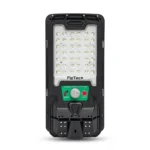 FipTec Luma S 3000
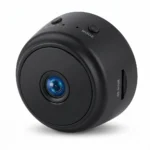 FipTec LM01
 FipTec LM07-Pro
 Готови WiFi системи
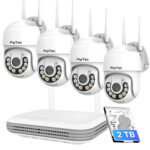 FipTec Protect Max
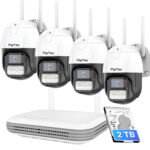 FipTec Protect Pro
 FipTec Protect 8
 FipTec LM03
 Бебефони
 FipTec LB02 Up
 FipTec LB01
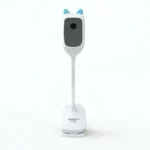 FipTec LBXV
 FipTec LV06W
 FipTec LV08
 Аксесоари и захранване
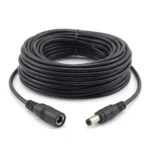 Удължаващ захранващ кабел
 UPS 12V за външни камери