

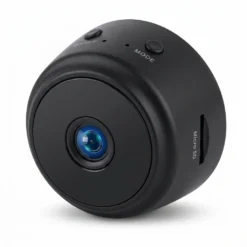
Инструкция за приложението HIDVCAM. Това е приложението за мини камери с батерия като FipTec LM07-Pro. Менюто е на английски — имената по-долу са както в телефона, с превод в скоби.
В кутията има кратка листовка. Тук е същото свързване, плюс настройките след като камерата е онлайн. Въртящи камери: iCSee и YCC365 Plus. Други приложения: Инструкции за инсталиране.
Камерата вече е в телефона?
Само 2.4 GHz
Батерия: около 3,5 часа с едно зареждане
Съдържание
- 1.Първи стъпки
- 1.1.Изтегляне
- 1.2.Създаване на акаунт
- 1.3.Вход и забравена парола
- 2.Добавяне на камера
- 2.1.Add device by camera’s hotspot (през точката на камерата)
- 3.Основен екран
- 4.Препоръчан старт
- 5.Settings (Настройки)
- 6.Intelligent Settings и Alarm
- 6.1.Sensitivity (чувствителност)
- 6.2.Alarm (аларма)
- 7.SD Card Save Video (карта памет)
- 7.1.Formatted TF card (форматиране)
- 7.2.Video recording settings
- 8.Мрежа, час, парола
- 8.1.Network (мрежа)
- 8.2.Time (час)
- 8.3.TV Color System (антитрептене)
- 8.4.Password (парола на камерата)
- 8.5.IP
- 9.Share Device и Me
- 9.1.Share Device (споделяне)
- 9.2.Me (профил)
- 9.3.App Settings (известия в телефона)
- 10.Често задавани въпроси
Първи стъпки
Изтегляне
Google Play или App Store → потърсете HIDVCAM. Не iCSee, не YCC365, не V380.
Създаване на акаунт
Екранът е HIDVCAM. Долу вдясно Register (регистрация), не Login.
- Отметнете I have read and agree to the User Terms and Privacy Policy.
- Имейл — внимателно, без интервал накрая.
- Get the code (изпрати код). В имейла идват 6 цифри. Въведете ги във второто поле.
- Парола за профила: 8–16 символа, една главна, една малка и една цифра. Пример: Parolata12. Същата парола още веднъж.
- Sign up (регистрация).
Facebook / WeChat / LINE не са задължителни. По-ясно е с имейл.
При първо отваряне разрешете известията. Ако горе пише Important notification permissions are restricted — Fix now (оправи сега).
Вход и забравена парола
След регистрация: имейл, парола, Login. Remember the password запомня паролата в телефона.
Forgot password? — нова парола по имейл. Това е паролата на акаунта, не на камерата (камерата има отделен код в Settings → Password).
Добавяне на камера
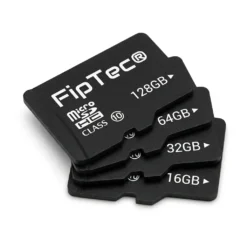
Заредете камерата поне 1 час преди първо свързване. MicroSD не е в кутията — сложете карта class 10 / A1, до 128 GB, при изключена камера.
Включване: задръжте бутона за захранване около 5 секунди.
Преди всяко ново свързване (първи път или нова Wi-Fi): задръжте бутона R около 6 секунди, докато камерата влезе в режим за настройка.
Включете местоположението (GPS) на телефона. Приложението го иска, за да види мрежата на камерата.
Add device by camera’s hotspot (през точката на камерата)
- В Devices натиснете + горе вдясно (или Add device).
- Изберете Add device by camera’s hotspot (добавяне през hotspot на камерата) — втората опция в скрипта за свързване.
- Next. Разрешете местоположение, ако пита.
- Потвърдете, че камерата е включена и заредена. Ако пита за рестарт — вече сте задържали R.
- Изберете домашната Wi-Fi 2.4 GHz, въведете паролата, Next, после Confirm.
- Ще се появи кратко видео. Натиснете Connect device access point (свържи към точката на камерата).
- В Wi-Fi списъка на телефона изберете мрежа, която започва с IPC- и номер. Телефонът ще каже, че няма интернет — нормално е.
- Върнете се в HIDVCAM със системния бутон назад. Изчакайте свързването към домашната мрежа да приключи, Confirm.
- Име на камерата (мястото: Рафт, Офис, Гараж) — до 16 символа, Confirm.
- Choose installation place: сложете камерата и телефона на мястото, където ще стои, после Next — проверка на сигнала. Completed (готово).
В списъка трябва да пише Online и Bound (свързана).
Основен екран
Долу четири таба: Devices (камери), Cloud (облак — не е нужен), Album (снимки в телефона), Me (профил).
Върху картинката на камерата: Online, батерия, зъбно колело (Settings), play за жива картина. Редове под нея: Cloud, Alarm, Event, Rec/Play.
| Какво виждате | Какво прави |
|---|---|
| Зъбно колело | Settings — всички настройки на камерата |
| Cloud | Платен облак. Записът е на картата |
| Alarm / Event | Аларми и събития |
| Rec/Play | Записи от картата |
| Indicator | LED на корпуса |
| Night vision | Нощно виждане (черно-бяло при слаба светлина) |
| FHD | Качество на живото видео в телефона |
| Full | Цял екран. Долу вдясно може да пише Recording, докато пише |
| Rotate | Обръща картината (не върти главата — този модел е неподвижен) |
| Shot | Снимка в телефона |
| Activity zones | Зона за засичане — само имотът, не прозорецът към улицата |
| Voice | Звук на живо към телефона. Този модел няма говорене през камерата |
| Four view | До четири камери на един екран |
| 1.0X | Цифрово приближаване (до 4×) |
Препоръчан старт
След Online направете това веднъж. Зъбно колело върху камерата, или Me → App Settings за известията на телефона.
| В приложението | Оставете |
|---|---|
| Device Name | Мястото, до 16 символа: Рафт, Офис, Гараж |
| Time → Synchronize with phone | UTC+3 през лятото в България и Румъния |
| TV Color System | PAL (50Hz) — не NTSC |
| Intelligent Settings Sensitivity | Medium |
| Alarm → Detection Switch | включен + 24h за известия денонощно |
| Motion Activated | включен — по-малко празни клипове; зарядът пак е около 3,5 ч |
| 24H (запис) | изключен на батерия; на USB — ако искате непрекъснат архив |
| SCHEDULE | изключен докато не зададете часове |
| Record video of voice | включен |
| Automatic IP | включен — не пипайте ръчно IP |
| Receive alarm notification | включен в Me → App Settings |
| Облак / 4G recharge | Не са нужни. Този модел няма SIM |
Settings (Настройки)
Зъбно колело върху камерата. Горе има ID на устройството — за споделяне и сервиз, не го публикувайте.
| В приложението | Какво има вътре |
|---|---|
| Share Device | Споделяне към User ID на друг акаунт в HIDVCAM |
| Device Name | Име, 0–16 символа |
| Intelligent Settings | Sensitivity на засичането: High / Medium / Low |
| Alarm | Ключ за известия и график 24h / Custom |
| SD Card Save Video | Карта, формат, резолюция, движение / 24H / график, звук в записа |
| Network | Текущата Wi-Fi (режим STATION). Смяна на мрежа — по-добре Unbind и hotspot отново |
| Setup instruction | Кратък гид в самото приложение |
| Time | Час и часова зона; Synchronize with phone |
| TV Color System | Close / PAL (50Hz) / NTSC (60Hz) |
| Password | Парола на камерата, 6–13 цифри — отделна от паролата на акаунта |
| IP | Automatic IP. Не публикувайте адреса и MAC |
| Firmware Version | Версия за сервиз |
| Unbind (червено) | Маха камерата от акаунта. После я добавяте наново |
Intelligent Settings и Alarm
Sensitivity (чувствителност)
High / Medium / Low. След смяна — Save.
Препоръка: Medium. High — ако пропуска човек далеч. Low — ако сенки и зеленина пълнят телефона.
Зоната се чертае от живата картина → Activity zones, не от този екран.
Alarm (аларма)
Detection Switch трябва да е включен. Иначе долу пише Unable to receive alarm notifications и телефонът мълчи.
Alarm time: 24h (денонощно) или Custom (свои часове). После Save.
Препоръка: Detection Switch On, 24h On за известията. Това е графикът на алармата, не непрекъснатият запис на картата.
SD Card Save Video (карта памет)
TF card status трябва да е TF card normal. Показва общ и свободен капацитет. Изключете камерата, когато слагате или вадите картата. Class 10 / A1, до 128 GB.
Когато картата се напълни, най-старите клипове се презаписват.
Formatted TF card (форматиране)
Трие всички видеа на картата. Първо копирайте нужното.
Video recording settings
- Resolution — в екрана може да пише UHD; този модел записва Full HD. Оставете най-високото налично, ако картата е 64–128 GB
- Record video of voice — звук в записа
- Motion Activated — запис при движение
- 24H — непрекъснат запис
- SCHEDULE — запис само в зададени часове
След смяна — Save долу.
Препоръка: Motion Activated On, 24H Off, SCHEDULE Off, звук On — за по-къс архив, не за много по-дълга батерия. Зарядът е около 3,5 часа; записът и живото гледане го скъсяват. На USB контакт може 24H, ако искате непрекъснат архив.
Мрежа, час, парола
Network (мрежа)
Режим STATION = камерата е на домашния Wi-Fi. Показва името на мрежата. Не споделяйте екрана — там се вижда паролата на Wi-Fi.
За нова мрежа: Settings → Unbind, ресет с R 6 секунди, после отново hotspot.
Time (час)
Synchronize with phone изравнява с телефона. Часовата зона за България и Румъния през лятото е UTC+3.
Препоръка: синхронизирайте веднъж след добавяне. Иначе Rec/Play е с грешен час.
TV Color System (антитрептене)
Close / PAL (50Hz) / NTSC (60Hz). Save.
Препоръка: PAL (50Hz) в България и Румъния. NTSC оставя ивици под местните лампи.
Password (парола на камерата)
6–13 цифри, после потвърждение, Save. Отделна от паролата за вход в HIDVCAM.
Препоръка: задайте я след като камерата е онлайн и я запишете. Не е същата като Wi-Fi паролата.
IP
Automatic IP включен. Не пипайте ръчно IP, gateway, DNS, MAC.
Share Device и Me
Share Device (споделяне)
Най-просто: втори телефон, същото HIDVCAM, същият акаунт.
За друг човек с свой акаунт: Settings → Share Device. Въвеждате неговото User ID (от Me, под аватара) → SEARCH. Горе вдясно има и QR. Празно = No shared users.
Me (профил)
- App Settings — известия на телефона
- My Cloud Service — платен облак, може да пропуснете
- Recharge 4G device — този модел няма SIM, не пипайте
- Watch video in AP connection mode — гледане директно към камерата, без домашен интернет, до около 15 м (мрежа IPC-)
- Профил: nickname, имейл, смяна на паролата на акаунта, Cancellation of account, Logout
App Settings (известия в телефона)
Receive alarm notification = On. Notification permission settings:
- Lock background operation — приложението да не заспива
- Allow notifications — системни известия
- Floating window — плаващ прозорец; ако пише Unauthorized, отворете реда и разрешете
Pop-up alert / vibration / pop-up — включени, ако искате да чуете алармата. Permission setting tutorial е гид в приложението.
Препоръка: и трите разрешения Opened. Без тях Detection Switch може да е On, а телефонът пак да мълчи.
Често задавани въпроси
Защо всичко е на английски?
HIDVCAM няма български. Търсете в телефона същото английско име от тази страница.
Кое приложение да сваля?
HIDVCAM. LM07-Pro не работи с iCSee, YCC365 Plus или V380.
Камерата не се свързва към Wi-Fi.
Мрежата трябва да е 2.4 GHz. Заредете поне 1 час. Задръжте R 6 секунди. GPS на телефона On. Свържете се към IPC-…, върнете се в приложението, изчакайте Confirm. Ако вече е в Devices, но няма картина: Unbind, после отново hotspot.
Как да я свържа към друга мрежа?
Settings → Unbind. Ресет с R 6 секунди. После + → Add device by camera’s hotspot към новата 2.4 GHz мрежа.
Не получавам известия.
Alarm → Detection Switch On, Save. Me → App Settings → Receive alarm notification On. Fix now за разрешенията: Allow notifications, Lock background, Floating window. Ако долу в Alarm пише Unable to receive alarm notifications — ключът още е Off или няма Save.
Колко издържа батерията?
До около 3,5 часа с едно зареждане. Motion Activated не я прави за дни — само маха празните кадри. Записът на карта и гледането на живо от телефона скъсяват времето. За повече часове: USB към контакт или power bank. 24H Off, ако сте само на батерия.
Как да записвам само при движение?
SD Card Save Video → Motion Activated On, 24H Off, SCHEDULE Off, Save. Alarm Detection Switch On, за да идва и известие.
Картата не се вижда.
Изключете камерата, поставете class 10 / A1 до 128 GB плътно, включете. Статусът трябва да е TF card normal. Formatted TF card веднъж за нова карта — трие видеата.
Картината трепти под лампите.
Settings → TV Color System → PAL (50Hz), Save. Не NTSC (60Hz).
Как да завъртя картината?
В живата картина → Rotate. Няма въртяща глава.
Как да гледам на друг телефон?
Същият акаунт в HIDVCAM. Или Share Device към User ID на другия човек (Me → под аватара).
Има ли две пароли?
Да. Паролата при Register / Login е за акаунта (8–16 символа). Settings → Password е кодът на камерата (6–13 цифри).
Мога ли без домашен Wi-Fi?
Да, наблизо: Me → Watch video in AP connection mode, телефонът към IPC-…, до около 15 м. Няма гледане през интернет от друг град. Записът на картата продължава и без интернет.
Трябва ли облак или 4G?
Не. Картата е архивът. Този модел няма SIM. Cloud и Recharge 4G device може да игнорирате.
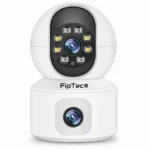 Вътрешни камери
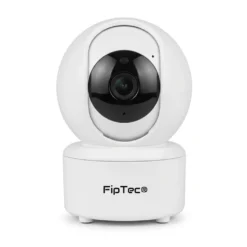
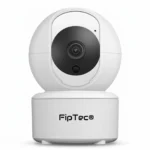 FipTec LV15
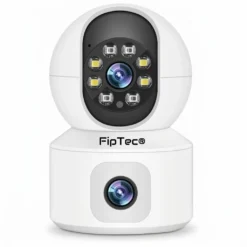
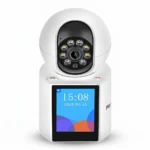 FipTec LV18
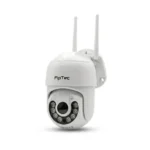 Външни камери
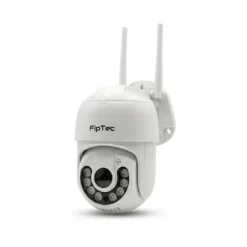
 FipTec LO22 Pro
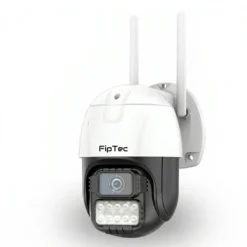
 FipTec LO16
 Соларни камери
 FipTec LS04-4G
 FipTec LS04-WiFi
 FipTec Luma Pro 5000
 FipTec Luma S 3000
 FipTec LM01
 FipTec LM07-Pro
 Готови WiFi системи
 FipTec Protect Max
 FipTec Protect Pro
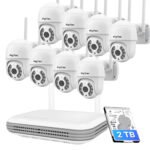 FipTec Protect 8
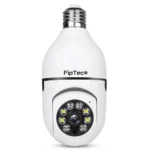 FipTec LM03
 Бебефони
 FipTec LB02 Up
 FipTec LB01
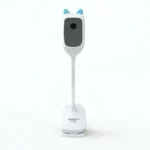 FipTec LBXV
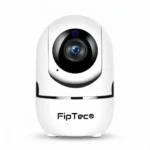 FipTec LV06W
 FipTec LV08
 Аксесоари и захранване
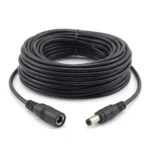 Удължаващ захранващ кабел
 UPS 12V за външни камери