
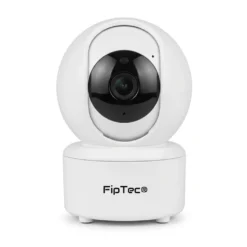
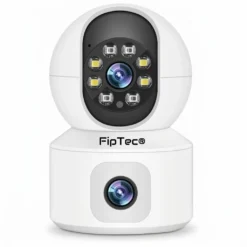
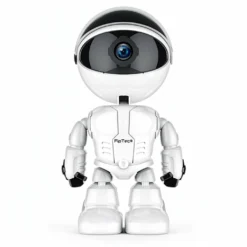
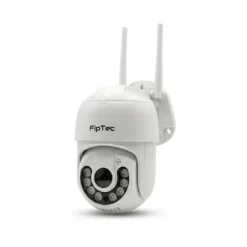
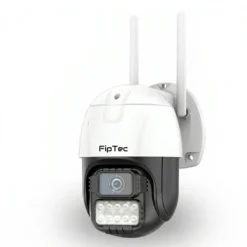
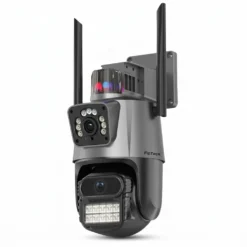
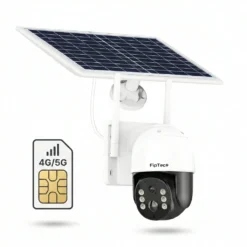
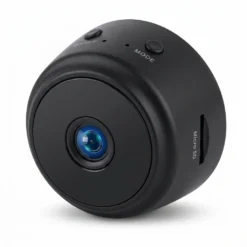
Инструкция за приложението V380 Pro. Началният екран е My home. Менютата са на английски. По-долу имената са както в телефона, с превод в скоби.
Една страница за камерите, чиято листовка сочи към V380 Pro. В кутията има кратка листовка. Тук е същото свързване, плюс настройките след като камерата е онлайн. iCSee: iCSee. YCC365 Plus: YCC365 Plus. Tuya: Tuya Smart. Мини с батерия HIDVCAM: HIDVCAM. Други: Инструкции за инсталиране.
Камерата вече е в телефона?
Само 2.4 GHz
Облакът не е задължителен
Съдържание
- 1.Първи стъпки
- 1.1.Изтегляне
- 1.2.Създаване на акаунт
- 1.3.Забравена парола
- 2.Добавяне на камера
- 2.1.QR code connection (QR към обектива)
- 2.2.AP hotspot connection (точка за достъп)
- 2.3.Bluetooth и Wi-Fi smart-link
- 2.4.4G камера (SIM)
- 2.5.LAN кабел и ID от стикера
- 2.6.Само до камерата, без домашен интернет
- 3.Основен екран
- 4.Препоръчан старт
- 5.Settings (Настройки)
- 6.General, Network, Password, час
- 6.1.General (общи)
- 6.2.Network (мрежа)
- 6.3.Password (парола на камерата)
- 6.4.Device time (час)
- 7.Alarm и Recording (известия и карта)
- 7.1.Alarm settings
- 7.2.Recording settings (карта)
- 8.IP, споделяне, изтриване
- 8.1.Advanced settings → IP
- 8.2.Device Access Log
- 8.3.Share и Delete
- 8.4.Обръщане и следене
- 9.Често задавани въпроси
Първи стъпки
Изтегляне
Google Play или App Store → V380 Pro. Не iCSee, не YCC365 Plus, не Tuya, не HIDVCAM.
Създаване на акаунт
При първо отваряне: Register (регистрация), долу вдясно.
- Регион: Europe.
- Имейл, без интервал накрая.
- Verify Code. В имейла идва код. Въведете го и Next.
- Парола за профила: поне 6 символа, една главна, една малка и една цифра. Пример: Parolata1. Повторете я. Submit.
Забравена парола
На входа: Forgot password? Имейлът от регистрацията → Get Code → кодът от имейла → Next → нова парола.
Добавяне на камера
Включете камерата. Изчакайте около 45 секунди до минута. При въртящ модел главата се завърта и се чува сигнал, че е готова.
В My home натиснете + горе вдясно → Add Camera (добави камера). Ако камерата се появи сама в долната част на екрана, натиснете нея.
Преди да продължи, приложението иска Select Region (избор на регион). Изберете държавата, в която е камерата: Bulgaria или Europe. Грешен регион спира свързването.
За Wi-Fi камера: Wi-Fi Camera. Екранът е Wi-Fi Smart Camera. Четири начина. Започнете с QR или с AP hotspot.
QR code connection (QR към обектива)
- QR code connection. Гласът на камерата казва да сканира QR.
- Изберете домашния Wi-Fi 2.4 GHz и въведете паролата. Ако пише, че мрежата е 5 GHz, сменете я.
- Покажете QR кода на телефона към обектива, докато камерата го разчете.
- Изчакайте Connecting.
- Дайте име (мястото: Хол, Гараж, Двор) и парола на камерата. Запомнете я. Тя е отделна от паролата на профила.
AP hotspot connection (точка за достъп)
Ако QR не мине. Гласът казва Access point ready.
- AP hotspot connection.
- Стъпките на екрана: Power on → Select Wi-Fi → Connect to AP hotspot → Connecting.
- Пак изберете 2.4 GHz и паролата на дома.
- Телефонът се закача за кратко към мрежата на камерата, после камерата минава към домашния Wi-Fi.
- Име и парола на камерата.
Bluetooth и Wi-Fi smart-link
Bluetooth connection иска включени Wi-Fi, Location и Bluetooth, с разрешени права. Гласът казва, че Bluetooth е готов, и се сканира QR от камерата.
Wi-Fi smart-link connection чака гласов сигнал и праща данните за мрежата през ефира. Ползвайте го, ако QR и AP hotspot не минат.
Ако няма глас: No voice prompts? Рестартирайте камерата и започнете отначало.
4G камера (SIM)
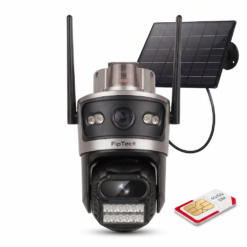
4G Camera. Поставете SIM по картинката (слот SIM, не TF). Включете захранването. Задръжте Reset, докато камерата каже Reset successful, и изчакайте да се рестартира. После Scan QR code. Ако операторът иска APN: APN information settings.
LAN кабел и ID от стикера
Модел с мрежов порт: първо кабелът, после захранването. На някои модели до порта свети лампичка.
Wired Camera или въвеждане на ID. ID е на стикера върху камерата и после в General → Device ID. Често е 8 цифри. След добавяне: име и парола на камерата.
Само до камерата, без домашен интернет
Рестартирайте камерата. В Wi-Fi на телефона се закачете за мрежата на камерата. В листовката тя започва с MV_. Върнете се в приложението и издърпайте екрана надолу за обновяване. Картината е достъпна на около 15 метра, без рутер. За гледане отвън камерата трябва да е на домашния 2.4 GHz.
Основен екран
My home → плочката на камерата. Под нея: Events (събития). Задържане върху плочката: Settings, Share, Delete.
В живата картина горе вдясно: PLAYBACK (записи). Долу: Snapshot (снимка в телефона), Speak (говор), Recording (запис в телефона), More. Над тях: Events, Playback, Settings.
В Playback линията има Normal и Events. Плъзнете линията до часа. Часът върху картината идва от часовника на камерата.
Препоръчан старт
Задържане върху камерата → Settings. Тези стъпки са след като картината вече работи.
| В приложението | Оставете |
|---|---|
| Nickname в General | Мястото: Хол, Двор, Гараж |
| Time zone | Bulgaria. Ако пише UTC+08, часът върху записа е грешен |
| Alarm on | включен |
| Alarm period | All day, докато не искате само ден или нощ |
| Карта памет | Поставена при изключена камера. Записът е на картата |
| Wi-Fi station mode | Включен към домашната 2.4 GHz мрежа |
| Парола на камерата | Зададена. Пазете я отделно от паролата на профила |
| Cloud Storage | Не е нужен. Затворете офертата |
Settings (Настройки)
Задържане върху плочката → Settings, или Settings от живата картина.
| В приложението | Какво има вътре |
|---|---|
| Cloud storage | Платен облак. Затворете |
| General | Име, ID, модел от завода, QR на устройството |
| Network | Домашен Wi-Fi или режим точка за достъп |
| Password | Споделяне с QR и смяна на паролата на камерата |
| Device time | Часова зона и ръчна поправка на часа |
| Firmware version | Версия на софтуера. Обновявайте, ако приложението предложи |
| Alarm settings | Известия и в кои часове |
| Recording settings | Карта памет |
| Device Access Log | Кой е отварял камерата през последните 3 дни |
| Advanced settings | IP: автоматично или ръчно |
General, Network, Password, час
General (общи)
Nickname е името на плочката. Device ID е номерът от стикера. Equipment Model е заводският код. Не го пишете в името. View device QR Code показва QR за добавяне.
Препоръка: Nickname = мястото.
Network (мрежа)
Wi-Fi station mode е нормалната работа: камерата е към домашния Wi-Fi. Отдолу се виждат името на мрежата и паролата. Save записва.
AP hotspot mode откача камерата от рутера. Трябва да сте до нея. Ползвайте го за ново свързване, не за ежедневно гледане.
Препоръка: Wi-Fi station mode към 2.4 GHz.
Password (парола на камерата)
Change Device Password: потребител, нова парола два пъти, Confirm. Enter Device ID попълва потребителя от номера на камерата.
Share Device дава QR. Друг човек добавя камерата с него, без да пише паролата. Давайте го само на хора от дома.
Device time (час)
Time zone → Bulgaria. Часът върху картината и в записите идва оттук.
Ако часът е грешен: Incorrect automatic calibration? Manual calibration.
Препоръка: Bulgaria. UTC+08 е китайско време и мести записа с часове.
Alarm и Recording (известия и карта)
Alarm settings
Alarm on пуска известието в телефона.
Alarm period:
- All day — цяло денонощие
- Daytime — 8:00–20:00
- Night — 20:00–8:00
- Time setting — ваши часове
В телефона разрешете известия за V380 Pro: Настройки → Приложения → V380 Pro → Известия.
Препоръка: Alarm on и All day, докато не искате тихи часове.
Recording settings (карта)
Изключете камерата, преди да сложите или извадите картата. Ако пише SD card read and write abnormally, форматирайте картата.
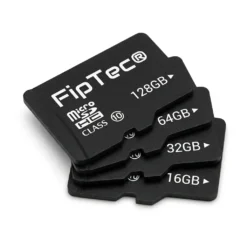
- 32 GB и по-малка: FAT32
- 64 GB и по-голяма: exFAT
- поне Class 4. По-стабилна е маркова Class 10 / A1
Оранжевият ред за Cloud Recording е абонамент. Записът, който остава при вас, е на картата. Когато картата се напълни, обикновено тръгва върху най-старото.
Препоръка: карта в слота, облакът затворен.
IP, споделяне, изтриване
Advanced settings → IP
Obtain IP automatically е нормалното. Manual setting е само ако рутерът ви иска фиксиран адрес.
Препоръка: Obtain IP automatically.
Device Access Log
Показва отварянията за последните 3 дни: час и адрес. Служи да видите дали някой от споделените е влизал.
Share и Delete
Share дава достъп на друг човек до тази камера. Същият V380 Pro профил на втори телефон вижда всички камери в акаунта.
Delete маха камерата от телефона. За нова Wi-Fi: Delete, рестарт ако камерата не се върне в режим на свързване, после Add Camera отново.
Обръщане и следене
На живата картина More държи допълнителните бутони на модела: обръщане на картината, връщане в изходна позиция, следене, нощен режим. Ако бутонът го няма, моделът не го поддържа.
Често задавани въпроси
Кое приложение да сваля?
V380 Pro. Не iCSee, YCC365 Plus, Tuya или HIDVCAM.
Камерата не се свързва към Wi-Fi.
Мрежата да е 2.4 GHz. Регионът при добавяне да е Bulgaria или Europe. Изчакайте сигнала след включване. После QR или AP hotspot. Ако вече е добавена, не я добавяйте втори път.
Как да я сложа на друга мрежа?
Задържане върху плочката → Delete. Ако не влезе сама в режим на свързване, задръжте Reset до звуков сигнал. После Add Camera към новата 2.4 GHz мрежа.
Къде е Reset?
До слота за картата или до захранващия кабел, според модела. Камерата да е включена. Задръжте бутона, докато даде сигнал.
Не получавам известия.
Alarm settings → Alarm on. В телефона разрешете известия на V380 Pro. Alarm period да покрива часа, в който чакате сигнал.
Картата не се вижда.
Изключете камерата, сложете картата плътно, включете. 32 GB и по-малка е FAT32, 64 GB и по-голяма е exFAT. Ако пише, че четенето е неуспешно, форматирайте я.
Как да върна запис?
Жива картина → PLAYBACK. Плъзнете линията. Normal е непрекъснатият запис, Events са моментите с движение.
Часът върху картината е грешен.
Settings → Device time → Time zone → Bulgaria. После Manual calibration, ако още не съвпада.
Как да гледам на друг телефон?
Същият V380 Pro акаунт, или Share / QR от Password → Share Device само за един човек.
Картината е наопаки или искам следене.
На живата картина More. Обръщането и следенето са там, ако моделът ги има.
Трябва ли облак?
Не. Картата е архивът. Cloud Storage е платен план.
 Вътрешни камери
 FipTec LV15
 FipTec LV18
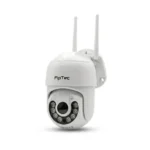 Външни камери
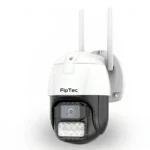 FipTec LO22 Pro
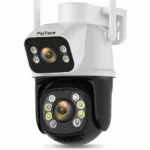 FipTec LO16
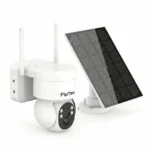 Соларни камери
 FipTec LS04-4G
 FipTec LS04-WiFi
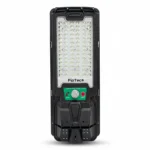 FipTec Luma Pro 5000
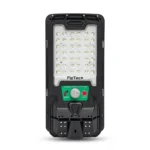 FipTec Luma S 3000
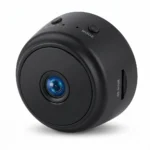 FipTec LM01
 FipTec LM07-Pro
 Готови WiFi системи
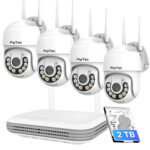 FipTec Protect Max
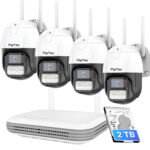 FipTec Protect Pro
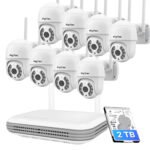 FipTec Protect 8
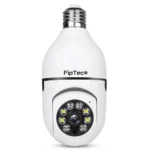 FipTec LM03
 Бебефони
 FipTec LB02 Up
 FipTec LB01
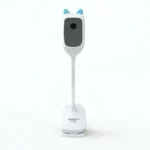 FipTec LBXV
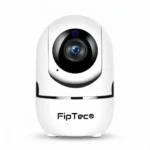 FipTec LV06W
 FipTec LV08
 Аксесоари и захранване
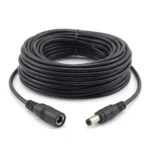 Удължаващ захранващ кабел
 UPS 12V за външни камери