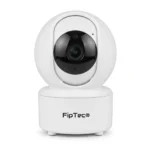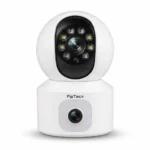
FipTec Setări pentru instalarea monitorului pentru bebeluși LBXV
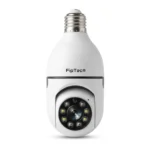
Instrucțiuni pentru FipTec LBXV: monitor Wi-Fi pentru bebeluși cu clemă. Nu există un monitor separat. Imaginea este în telefon, prin aplicația xiaovv, pe rețea de 2.4 GHz.
Monitor pentru bebeluși cu ecran acasă: LB05 Ultra. Alte dispozitive: Instrucțiuni de instalare.
Monitorul pentru bebeluși nu înlocuiește un adult
Camera este deja în telefon?
Doar 2.4 GHz
Cloudul nu este obligatoriu
Conținut
- 1.Primii pași
- 1.1.Montaj
- 1.2.Descărcare
- 1.3.Condiții la prima deschidere
- 1.4.Înregistrare
- 1.5.Două setări diferite
- 2.Adăugarea camerei
- 2.1.LED
- 3.Ecranul principal
- 4.Pornire recomandată
- 5.Settings (Setările camerei)
- 5.1.General (generale)
- 5.2.Network (rețea)
- 5.3.Password (parolă și partajare)
- 5.4.Device time (oră)
- 5.5.Firmware version (versiune)
- 5.6.Repornire și resetare
- 5.7.Device volume setting (volum)
- 6.Alarm (Alarmă)
- 7.Function settings (Înregistrare, lampă, pauză)
- 7.1.Recording settings (înregistrare)
- 7.2.Light settings (lampă de noapte)
- 7.3.Private mode (mod privat)
- 8.Advanced Settings (Avansate)
- 9.Întrebări frecvente
Primii pași
Montaj
În cutie sunt camera cu clemă, adaptorul USB și cablul USB. Nu este card de memorie. Slotul este pentru MicroSD până la 128 GB.
Conectați cablul. Clema prinde marginea pătuțului, a patului, a unui raft sau a unei mese. Brațul se îndoaie până când copilul este în cadru. Cablul rămâne în afara pătuțului.
Noaptea imaginea devine alb-negru, fără lumini roșii. Cele două urechiușe pot lumina separat, ca lampă de noapte. Acest lucru se comandă din Light settings, nu din vederea nocturnă.
Descărcare
Google Play sau App Store → xiaovv. Sigla este XVV. Nu CloudEdge, nu Tuya, nu iCSee.
Condiții la prima deschidere
Ecranul Declaration and terms cere memoria telefonului, ca să păstreze fotografii și video, și permisiunea de a rula în fundal. Bifați I have read and agree și apăsați Read and agreed.
Înregistrare
- Register (înregistrare), nu autentificare, dacă nu aveți cont.
- Permiteți locația când o cere. Regiune: Bulgaria.
- E-mail. Butonul pentru cod este Send.
- Deschideți e-mailul, copiați codul și introduceți-l în aplicație. Next.
- Parolă cu literă mare, literă mică, cifră și simbol. Lungimea este scrisă pe ecran. Exemplu: Parola1!
Dacă codul nu sosește într-un minut, verificați folderul de spam.
Două setări diferite
Profile → Settings sunt ale aplicației: limbă și notificări. Rotița de pe cameră este pentru setările camerei. Nu este același ecran.
În limba aplicației nu există bulgară. Lăsați Default sau alegeți English.
Porniți App push (notificări), altfel plânsul nu ajunge pe telefon. Apoi permiteți notificările și pentru xiaovv din setările telefonului (Phone Settings).
Adăugarea camerei
Camera este conectată la curent. Telefonul este pe o rețea de 2.4 GHz, aproape de router și de cameră.
- Semnul + sus în dreapta.
- Scanați codul QR de pe carcasă. Este lângă alimentare, dedesubt.
- Țineți apăsat butonul Reset de pe cameră până auziți că repornirea a reușit. În manual tonul este Reset completed. Bifați-l jos în aplicație și apăsați Next.
- Așteptați un sunet din aplicație. Apoi camera emite un semnal de conectare. Confirmați că îl auziți și apăsați Next.
- Alegeți rețeaua de 2.4 GHz și introduceți parola. Pe iPhone, dacă rețeaua nu este în listă, conectați telefonul la ea și reveniți în aplicație.
- Pe telefon apare un cod QR. Țineți ecranul în fața obiectivului până când camera emite un bip că a primit datele. În manual tonul este Received configuration information. Confirmați și apăsați Next.
- Așteptați circa 30 de secunde. Camera spune Network connected și apare în listă. Apăsați redarea, ca să o vedeți live.
Dacă după aceea cere un grup sau un nume, scrieți de exemplu Camera copilului și continuați.
Dacă aplicația nu găsește codul QR de pe carcasă: + → Can’t find the QR code on the device? → AP hotspot connection. Camera trebuie să fi trecut prin Reset. Telefonul se conectează la rețeaua ei temporară urmând ecranul și apoi revine în aplicație. Numele acestei rețele coincide cu numărul de pe plăcuță.
LED
| LED | Semnificație |
|---|---|
| Stins | Nu are curent sau este în repaus |
| Clipește roșu lent | Pregătită pentru conectare |
| Clipește roșu repede | Se conectează la router |
| Clipește galben | Se conectează la internet. Dacă rămâne așa, verificați dacă routerul are internet |
| Galben constant | Online |
Aici online este galben, nu albastru.
Ecranul principal
Jos sunt Device (camere), Cloud (arhivă cu plată), Support și Profile (profil).
Pe cameră scrie LAN Online când telefonul și ea sunt în aceeași rețea de acasă. Redarea deschide imaginea live.
Implicit calitatea este SD. Pentru imaginea completă apăsați HD. Pe ecran complet butonul este jos. Acest lucru nu schimbă înregistrarea de pe card.
- Snapshot (fotografie) și Recording (înregistrare) salvează cadrul în telefon. Apoi sunt în Profile → Album
- Speak (vorbire) — țineți apăsat cât vorbiți și eliberați-l ca să ascultați
- More (mai mult)
- Becul de pe ecranul complet aprinde și stinge lampa urechiușelor
- Glisorul apropie cadrul. Fit screen umple ecranul
PLAYBACK (înregistrări) este arhiva. Cloud Playback este cloudul cu plată. Baby journal (jurnal) este sub cameră și în imaginea live.
Pictogramele de sub cadru, în listă: nor (abonament), reîmprospătare, coș și rotiță. Coșul scoate camera din cont.
Profile → Message sunt mesajele de alarmă. All devices sunt camerele dumneavoastră, Shared devices sunt cele partajate cu dumneavoastră.
Pornire recomandată
Rotița de pe cameră. Notificările sunt separate: Profile → Settings → App push.
| Unde | Lăsați |
|---|---|
| Loc | Clemă pe margine, cablu în afara pătuțului |
| Imagine live | HD, nu SD |
| Nickname | Un nume, de exemplu Camera copilului. Nu lăsați doar numărul |
| Time zone | UTC+02:00 |
| Alarm on | pornită |
| Crying detection | pornit |
| App push | pornit, plus notificări pentru xiaovv în telefon |
| Light settings | Auto. ON, dacă vreți ca urechiușele să lumineze ca o lampă |
| Private mode | Disable, cât timp vreți imagine |
| Înregistrare pe card | Event recording și Record audio. HD, dacă vreți ca și înregistrarea să fie clară |
| Anti-flicker | 50 Hz, dacă lampa face dungi |
| Cloud | Nu este necesar |
Settings (Setările camerei)
Rotița de pe cameră. Ordinea:
- Cloud — arhivă cu plată
- General, Network, Password, Device time, Firmware version
- Alarm on — alarma. Sub ea apar plânsul și gardul virtual
- Recording settings, Light settings, Private mode, Device volume setting, Advanced settings
- Reboot camera și Reset camera
General (generale)
Nickname (nume) înlocuiește numărul cu care a apărut camera. Device ID este numărul și nu se editează. View device QR Code arată codul QR pentru partajare.
Network (rețea)
WiFi station mode este rețeaua de acasă. Lăsați-o așa. De aici schimbați numele și parola, apoi Save.
AP hotspot mode deconectează camera de la router. Telefonul trebuie să fie lângă ea. Folosiți-l doar dacă o adăugați din nou pe calea de rezervă.
Password (parolă și partajare)
Share Device: o altă persoană cu xiaovv scanează codul QR și camera i se adaugă fără parolă. Dați-l doar celui care trebuie să vadă copilul.
Change Device Password schimbă utilizatorul și parola camerei. Nu este parola cu care intrați în aplicație. Notați-o dacă o schimbați.
Device time (oră)
Fus orar UTC+02:00 pentru Bulgaria. Dacă ora este greșită: Manual calibration (potrivire manuală).
Firmware version (versiune)
Arată versiunea aplicației și a camerei. Dacă rămâne pe Detecting…, așteptați.
Repornire și resetare
Reboot camera o pornește din nou, fără să șteargă setările.
Reset camera o resetează. După aceea, de obicei, se adaugă din nou. Același lucru îl face ținerea apăsată a butonului Reset de pe carcasă.
Device volume setting (volum)
Glisor de la 1 la 10. Este difuzorul camerei, când vorbiți către copil.
Recomandare: pe la jumătate. Pe 10, lângă pătuț, este tare.
Alarm (Alarmă)
Alarm on trebuie să fie aprins, ca să existe detectare și notificări. Când o opriți, textul de sub ea spune că detectarea și notificările se opresc.
Cu alarma pornită apar:
- Crying detection (detectarea plânsului) — semnal pe telefon când este plâns
- Virtual fence (gard virtual) — marcați o zonă în cadru. Semnalul vine când în zonă este mișcare
Notificarea ajunge pe telefon doar dacă App push din setările aplicației este pornit și telefonul permite notificări de la xiaovv.
În Profile → Settings există Bounding box. Când este pornit, în fotografiile de alarmă se conturează zona. Cere o cameră compatibilă. Lăsați-l pornit.
Recomandare: alarma și plânsul pornite. Porniți gardul după ce cadrul este deja îndreptat.
Function settings (Înregistrare, lampă, pauză)
Recording settings (înregistrare)
Fără card, ecranul scrie No microSD card found. Deconectați camera de la curent înainte să puneți cardul, apoi conectați-o.
- Continuous Recording (înregistrare continuă) — umple cardul și apoi suprascrie ce este mai vechi
- Event recording (înregistrare la eveniment) — clip la alarmă. Alarma trebuie să fie pornită
- Record audio (sunet în înregistrare)
- HD sau SD — calitatea fișierului de pe card, separat de butonul HD al imaginii live
Până la 32 GB cardul este FAT32. De la 64 GB în sus este exFAT. Viteză Class 4 sau mai rapidă. Dacă cardul se citește cu întreruperi, formatați-l. Formatarea șterge tot ce este pe el.
Recomandare: Event recording, Record audio și HD. Înregistrare continuă, dacă vreți toată noaptea pe card.
Light settings (lampă de noapte)
Meniul se numește Floodlight. La această cameră sunt cele două urechiușe.
- Auto — se aprind la o alarmă nocturnă
- ON — rămân aprinse ca lampă de noapte
- OFF — nu luminează
- Timing lights — program. Când este pornit, ceasul are prioritate față de Auto și ON
Becul de pe imaginea live aprinde și stinge aceeași lampă, fără să deschideți meniul.
Recomandare: Auto. ON, dacă vreți anume ca urechiușele să lumineze noaptea.
Private mode (mod privat)
Time period setting stabilește orele în care camera nu privește. Start time și End time, apoi Confirm. Disable scoate programul.
Recomandare: Disable, cât timp vreți să vedeți copilul. Altfel, în acele ore imaginea se oprește și pare o defecțiune.
Advanced Settings (Avansate)
- IP — adresa din rețea. Pentru vizionarea obișnuită nu se atinge
- Device voice prompt (semnale vocale) — lăsați-l pornit, ca să auziți tonurile la conectare
- Language — limba vocii camerei. Nu există bulgară
- Encoding settings — lăsați H.265
- Anti-flicker settings — dacă o lampă sau un ecran face dungi pe imagine, schimbați din OFF. Pentru Bulgaria este 50 Hz
Recomandare: semnalele vocale pornite. Anti-flicker pe 50 Hz, dacă imaginea pâlpâie.
Întrebări frecvente
Ce aplicație să descărcați?
xiaovv. Regiune Bulgaria. Nu CloudEdge și nu Tuya.
De ce este totul în engleză?
În lista de limbi nu există bulgară. Profile → Settings → Language: Default sau English.
Camera nu intră în Wi-Fi.
Telefonul să fie pe 2.4 GHz, parola corectă, iar în numele rețelei să nu fie caractere speciale. Țineți apăsat Reset până auziți repornirea reușită și arătați codul QR de pe telefon către obiectiv până auziți un semnal. La pregătire, LED-ul clipește roșu lent.
Imaginea este neclară.
Implicit este SD. Apăsați HD pe imaginea live. Pentru înregistrarea de pe card, HD este separat, în Recording settings.
Nu primesc notificare la plâns.
Alarm on și Crying detection să fie pornite. La fel Profile → Settings → App push. În telefon permiteți notificările pentru xiaovv.
Urechiușele luminează noaptea.
Este lampa de noapte, nu o defecțiune. Light settings: Auto, ON sau OFF. Becul de pe imaginea live o stinge imediat.
Nu vede cardul.
Deconectați camera de la curent, puneți cardul și conectați-o. Până la 32 GB este FAT32, de la 64 GB este exFAT. În cutie nu este card.
În anumite ore nu este imagine.
Este pornit Private mode. Deschideți-l și apăsați Disable.
LED-ul clipește galben și nu ajunge online.
Camera nu ajunge la internet. Verificați routerul și parola. Galben constant înseamnă că este deja online.
Cum o vede o altă persoană?
Settings → Password → Share Device. Cealaltă persoană scanează codul QR cu xiaovv. Coșul de sub cadru scoate camera din contul dumneavoastră.
Este nevoie de cloud?
Nu. Imaginea live și cardul de memorie sunt fără abonament. Cloud este o arhivă separată.
Unde este Reset?
Buton pe carcasă. Țineți-l apăsat până auziți că repornirea a reușit. Codul QR pentru prima scanare este lângă alimentare, dedesubt.