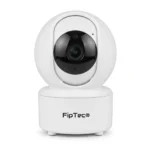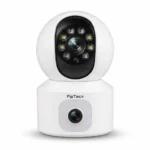
Instrucțiuni pentru FipTec LB05 Ultra: cameră și monitor cu ecran de 5 inci. Cele două comunică direct, iar monitorul funcționează fără internet și fără Wi-Fi de acasă. Telefonul este separat, prin aplicația CloudEdge și o rețea de 2.4 GHz.
Monitoare pentru bebeluși fără aplicație: LB01 și LB02. Alte dispozitive: Instrucțiuni de instalare.
Monitorul pentru bebeluși nu înlocuiește un adult
Din cutie sunt deja împerecheate
Telefonul este doar pe 2.4 GHz
Cloudul nu este obligatoriu
Conținut
- 1.Primii pași
- 1.1.Camera
- 1.2.Monitorul
- 1.3.Încărcarea monitorului
- 1.4.Pornire
- 2.Butoanele monitorului
- 2.1.Rotirea camerei
- 2.2.Vorbire către copil
- 3.Bara de pe ecran
- 4.Settings (Setările monitorului)
- 4.1.Camera (cameră)
- 4.2.Feeding Reminder (memento pentru hrănire)
- 4.3.Temperature & humidity (temperatură și umiditate)
- 4.4.Smart Care (îngrijire inteligentă)
- 4.5.Sleep Mode (mod de somn)
- 4.6.Camera Light (lumina camerei)
- 4.7.Safety Protection (protecție)
- 4.8.SD Card (card SD)
- 4.9.Wallpaper (tapet)
- 4.10.Date & Time (dată și oră)
- 4.11.Language (limbă)
- 4.12.Factory Reset (resetare din fabrică)
- 4.13.Device information (informații despre dispozitiv)
- 5.Împerecherea cu monitorul
- 5.1.Întrerupere
- 5.2.Conectare din nou
- 6.Adăugarea în CloudEdge
- 6.1.Descărcare
- 6.2.Cont
- 6.3.Conectarea la Wi-Fi
- 6.4.LED-ul camerei
- 7.Ecranul principal
- 8.Pornire recomandată
- 9.Setări în aplicație
- 9.1.Smart Care (îngrijire inteligentă)
- 9.2.Recording Management (înregistrare)
- 9.3.Privacy Protection (confidențialitate)
- 9.4.Image Settings (imagine)
- 9.5.General Settings (generale)
- 9.6.Advanced Service (avansate)
- 9.7.Device Information (informații)
- 10.Întrebări frecvente
Primii pași
Camera
În față sunt obiectivul, LED-ul de stare, microfonul și difuzorul. Husa de cauciuc se scoate. Pe carcasă sunt un termometru și un higrometru. Separat sunt butonul Pair (împerechere cu monitorul), alimentarea Type-C și butonul Reset.
Slotul pentru MicroSD este dedesubt. Rotiți camera în sus, ca să îl vedeți. Acest card este pentru înregistrarea pe care o deschideți din telefon, nu pentru fotografiile de pe monitor.
Monitorul
Pe lateral sunt comutatorul On / Off, antena, un slot pentru un al doilea MicroSD, difuzorul, Reset (cu un ac) și încărcarea Type-C. În spate este un suport pliabil. Cardul din monitor păstrează fotografiile și videoul de la butoanele de pe ecran.
Ambele carduri sunt până la 128 GB, format FAT32.
Încărcarea monitorului
| LED | Culoare | Semnificație |
|---|---|---|
| Încărcare | Portocaliu | Bateria se încarcă |
| Încărcare | Verde | Plină |
| Stare | Portocaliu | Ecranul arată imagine |
| Stare | Stins | Monitorul este oprit |
După o încărcare completă, manualul indică până la circa 9 ore cu ecranul pornit și până la circa 30 de ore în Sleep Mode (mod de somn). Încărcarea completă este circa 5 ore, cu adaptorul din cutie. La baterie slabă apare o notificare. Țineți monitorul pe o suprafață plană, nu peste alt aparat.
Pornire
- Încărcați monitorul înainte de prima utilizare.
- Conectați camera la priză. Fără curent nu funcționează.
- Comutatorul monitorului pe On.
- Așteptați imaginea. Dacă apare, nu vă trebuie împerecherea.
Așezați camera astfel încât să vadă patul și verificați cadrul înainte să o lăsați. Cablul să nu atârne în pat. Suportul monitorului se deschide, antena să nu fie acoperită.
În manual, raza dintre cameră și monitor este până la circa 300 m în aer liber, fără pereți. Pereții și celelalte aparate o scurtează. Dacă imaginea se întrerupe, apropiați monitorul.
Noaptea imaginea devine alb-negru, până la circa 10 m, fără lumini roșii în încăpere. Ziua este color. Schimbarea este automată.
Butoanele monitorului
Pe față, de sus în jos:
| Buton | Acțiune |
|---|---|
| Lupă | Apropie imaginea, până la 4× |
| Menu (meniu) | Deschideți bara cu pictograme jos pe ecran |
| Joystick | Sus, jos, stânga, dreapta. La mijloc este OK |
| Microfon sub joystick | Intercom (vorbire). Țineți apăsat cât vorbiți |
| Return (înapoi) | Închide meniul și revine un pas |
Rotirea camerei
Pe imaginea live săgețile rotesc camera la stânga, la dreapta, în sus și în jos. Cât timp bara este deschisă, aceleași săgeți mută pictogramele, nu camera.
Vorbire către copil
Țineți apăsat butonul cu microfonul și vorbiți. Cât timp îl țineți, nu auziți încăperea. Eliberați-l și sunetul de la cameră revine.
Recomandare: întâi reduceți sunetul monitorului, dacă vorbiți lângă el, ca să nu fie ecou.
Bara de pe ecran
Menu arată pictogramele de jos. La dreapta treceți la următoarea. Sus și jos schimbă valoarea. OK intră acolo unde este o listă. Return închide bara.
- Volume (sunet). Sus îl crește, jos îl scade. Este sunetul de la cameră.
- Brightness (luminozitatea ecranului). Aceleași săgeți.
- Fotografie. Trebuie MicroSD în monitor.
- Video. Același card în monitor.
- Vizualizarea fotografiilor și a videoului de pe cardul monitorului.
- Music (muzică). Cântece de leagăn și white noise (zgomot alb). De aici se schimbă melodia, modul de redare și volumul.
- Pictograma dinaintea setărilor. În manual, din bară, cu stânga și dreapta, se aprinde și se stinge LED-ul camerei. Dacă la dumneavoastră această pictogramă stinge ecranul sau sunetul, opțiunile complete sunt în Sleep Mode.
- Settings (setări).
Settings (Setările monitorului)
Ultima pictogramă de pe bară. Ordinea pe ecran:
Camera (cameră)
Împerechere și întreruperea legăturii cu camera. Pașii sunt în secțiunea Împerecherea cu monitorul.
Feeding Reminder (memento pentru hrănire)
Faceți un program. La ora aleasă monitorul vă reamintește.
Temperature & humidity (temperatură și umiditate)
Arată temperatura și umiditatea din încăperea copilului. Puteți porni o notificare în afara limitelor: de la câte la câte grade și de la cât la cât la sută umiditate.
Recomandare: grade Celsius. Limitele să nu fie prea strânse, altfel monitorul sună des.
Smart Care (îngrijire inteligentă)
Trei comutatoare:
- Motion Detection (detectarea mișcării)
- Noise detection (detectarea zgomotului)
- Cry detection (detectarea plânsului)
Porniți-le pe cele pentru care vreți semnal pe monitor. Aceleași lucruri în telefon sunt mai detaliate și sunt separate, în aplicație.
Sleep Mode (mod de somn)
Ecranul se stinge, ca să economisească bateria. Există opțiunea ca sunetul de la cameră să se oprească cât timp ecranul doarme. În manual acest mod este până la circa 30 de ore de la o încărcare.
Recomandare: porniți-l dacă monitorul nu este pe cablu peste noapte.
Camera Light (lumina camerei)
LED-ul albastru al camerei. Se aprinde și se stinge. Imaginea pe timp de noapte nu depinde de el.
Recomandare: oprită noaptea, dacă luminează spre pat.
Safety Protection (protecție)
Aici se vede cine a deschis camera de la distanță. Din același loc puteți întrerupe Wi-Fi-ul camerei și opri vizionarea din aplicație. Legătura directă cu monitorul este separată.
SD Card (card SD)
Cardul din monitor: ce este pe el și cum înregistrează. Dacă monitorul nu îl vede, scoateți-l și formatați-l în FAT32 pe computer. Formatarea șterge tot ce este pe card.
Wallpaper (tapet)
Fundalul ecranului. Poate fi dintre cele încorporate sau o fotografie de pe cardul din monitor.
Date & Time (dată și oră)
Data și ora monitorului. Setați-le înainte să vă bazați pe mementoul pentru hrănire.
Language (limbă)
Limba meniului. Alegeți-o pe cea în care citiți etichetele. Numele de mai jos, din aplicație, rămân în engleză.
Factory Reset (resetare din fabrică)
Readuce setările monitorului ca din fabrică. Nu este orificiul Reset de pe lateral. Orificiul este doar dacă ecranul îngheață: apăsați-l cu un ac, apoi țineți apăsat comutatorul de alimentare, ca să pornească din nou.
Device information (informații despre dispozitiv)
Date despre cameră și monitor. De aici nu se schimbă nimic.
Împerecherea cu monitorul
Faceți-o doar dacă nu este imagine. Țineți camera și monitorul aproape unul de altul.
Întrerupere
- Menu, pictograma Camera, OK.
- OK încă o dată, ca să intrați în gestionarea camerei.
- Țineți apăsat OK pe monitor până se întrerupe legătura.
Conectare din nou
- Aceeași cale: Menu → Camera → OK → OK.
- Țineți apăsat Pair pe cameră până auziți un semnal.
- Apăsați OK pe monitor, ca să înceapă împerecherea.
Pair de pe cameră este pentru monitor. Reset de pe cameră este pentru Wi-Fi în telefon. Nu le schimbați între ele.
Adăugarea în CloudEdge
Descărcare
Google Play sau App Store → CloudEdge. Există pentru Android și iPhone. Nu Tuya, nu iCSee, nu YCC365.
Cont
- Sign up (înregistrare) sau Log in (autentificare), dacă aveți deja cont.
- Your Region (regiune): Bulgaria, +359.
- E-mail și parolă. Autentificarea cu Google nu este obligatorie.
Forgot password? (parolă uitată) cere regiunea și e-mailul. Permiteți notificările pe telefon, altfel alarmele de la cameră nu sosesc.
Conectarea la Wi-Fi
- Camera este în priză, aproape de router. Telefonul este pe o rețea de 2.4 GHz.
- Țineți apăsat Reset pe cameră circa 5 secunde, până auziți un sunet.
- LED-ul clipește roșu lent, circa o dată pe secundă. Aveți circa 2 minute.
- În aplicație semnul + → Scan Code (scanați codul). Start scanning (începeți scanarea).
- Scanați codul QR de pe carcasă. Pe ecran scrie Distribution network status — este aceeași clipire roșie lentă.
- Dacă cere locația, permiteți-o cât folosiți aplicația. Așa citește numele rețelei Wi-Fi.
- Alegeți rețeaua de 2.4 GHz și introduceți parola.
- La final: LED-ul luminează albastru constant.
Apoi alegeți casa și Device Usage (utilizare). Pentru monitorul pentru bebeluși: Child Care (îngrijirea copilului).
Dacă în loc de scanarea carcasei aplicația arată un cod QR pe telefon: țineți ecranul la 15–20 cm de obiectiv, codul întreg și luminos, fără deget pe el. Așteptați un semnal sonor. LED-ul trebuie să clipească roșu lent.
Dacă aplicația caută în apropiere și cere Bluetooth, porniți-l. La adăugarea manuală nu alegeți Battery Camera. Această cameră este pe adaptor.
Cât timp camera este în acest mod, monitorul poate să nu aibă imagine circa 2 minute. Apoi o readuce singur. Dacă nu o readuce, parcurgeți împerecherea din nou.
LED-ul camerei
| LED | Semnificație |
|---|---|
| Roșu constant | Este o problemă. Vedeți întrebările de la final |
| Clipește roșu lent, o dată pe secundă | Pregătită pentru Wi-Fi |
| Clipește roșu repede, de două ori pe secundă | Se conectează. Așteptați |
| Albastru constant | Online |
| Clipește albastru repede | Se actualizează. Nu o deconectați |
Acesta nu este LED-ul portocaliu al monitorului. El este doar pentru baterie și pentru faptul că ecranul este pornit.
Ecranul principal
Pe ecranul de start deschideți camera. Butonul de redare este vizualizarea live. Rotița de lângă nume este o cale scurtă către setări.
Sub imagine se văd viteza, temperatura și umiditatea. Calitatea este AUTO, SD sau QHD. Pe un internet slab lăsați AUTO.
- Screenshot (fotografie) — cadru în telefon
- Intercom (vorbire) — țineți apăsat cât vorbiți
- Original Sound (sunetul din încăpere)
Secțiunile de sub cadru: Live (live), History (înregistrări de pe cardul din cameră), Cloud (cloud). Cloudul este arhiva cu plată.
Numele de sus este casa din aplicație. La o singură cameră nu este nevoie să schimbați casa.
Pornire recomandată
Întâi imagine pe monitor. Apoi, dacă vreți telefonul, CloudEdge. Cloudul poate rămâne închis.
| Unde | Lăsați |
|---|---|
| Locul camerei | În afara patului, cablu la cel puțin 1 m |
| Date & Time pe monitor | Ora corectă, înainte de programul pentru hrănire |
| Temperature | Celsius |
| Cry detection | pornit |
| Sleep Mode pe monitor | pornit, dacă ecranul este pe baterie peste noapte |
| Camera Light | oprită noaptea, dacă deranjează |
| Device Usage | Child Care |
| Image Settings | Automatic |
| 12-Hour Clock | oprit |
| Înregistrarea în telefon | Event Recording, cu plânsul sau mișcarea pornite |
| Lens | ON |
| Cloud / Plus | Nu este necesar |
Setări în aplicație
Rotița sau rândul camerei deschid Settings. Plăcile Cloud Storage (cloud) și AI intelligent analysis nu sunt necesare pentru plâns, mișcare și card.
Smart Care (îngrijire inteligentă)
Receive Alert Notifications (notificări) să fie pornit.
Sleep Care (îngrijire în somn):
- Motion Detection (mișcare) — semnal și înregistrare, dacă copilul se întoarce
- Crying Detection (plâns)
- Temperature and Humidity Alarm (alarmă de temperatură și umiditate). Grade °C sau °F. Semnal în afara limitelor setate
Play Care (îngrijire în joacă):
- Motion Tracking (urmărire) — camera urmărește mișcarea
- Crying Detection (plâns)
- Noise Detection (zgomot) și Noise Sensitivity (sensibilitate): Low, Medium, High
- Danger area (zonă periculoasă) — memento și înregistrare, dacă copilul ajunge la locul marcat
Notificarea ajunge pe telefon doar dacă CloudEdge are voie să trimită notificări din setările telefonului.
Recomandare: plânsul pornit. Mișcarea pornită, dacă vreți semnal la întoarcere. Zgomotul pe Medium. Porniți urmărirea și zona periculoasă după ce cadrul vă convine deja.
Recording Management (înregistrare)
Acesta este cardul din cameră.
- Event Recording (înregistrare la eveniment) — clip, când detectarea este pornită. Dacă niciuna nu este pornită, camera nu înregistrează
- All Day Recording (înregistrare continuă) — umple cardul mai repede
Capacity (capacitate) arată cardul, după ce îl recunoaște. Formatarea șterge tot ce este pe el. Înainte de asta transferați ce vă trebuie.
Recomandare: Event Recording, cu plânsul sau mișcarea pornite.
Privacy Protection (confidențialitate)
- Lens ON — imaginea și înregistrarea funcționează
- Lens OFF — oprește imaginea și înregistrarea
- Privacy Schedule — oprită în orele alese
- Video Encryption (criptare) — parolă pentru vizualizare. Parola nu se păstrează în cloud. Dacă o pierdeți, înregistrările vechi nu se deschid. La ieșirea din cont sau la ștergerea aplicației se introduce din nou. 8–16 caractere, cel puțin două tipuri dintre cifre, litere mari, litere mici și simboluri
Recomandare: Lens ON. Porniți criptarea doar dacă parola este notată pe hârtie.
Image Settings (imagine)
- Screen Flip (răsturnare), dacă cadrul este cu susul în jos
- Automatic — schimbă singură ziua și noaptea. Lăsați aceasta
- Day Mode — doar imagine color. Nu merge pe întuneric
- Night Mode — doar alb-negru. Nu merge într-o încăpere luminoasă
- Timer Mode — alb-negru în orele alese, color în afara lor
General Settings (generale)
- Work Indicator (LED-ul camerei) — același lucru ca Camera Light de pe monitor
- Installation Guide (indicații de montaj) — imagini despre unde să stea camera și verificarea Wi-Fi chiar la locul respectiv. Puneți telefonul și camera acolo unde vor rămâne și parcurgeți Next. Strong înseamnă că semnalul pentru telefon este bun. Imaginile sunt orientative
- 12-Hour Clock — oprit, pentru ora pe 24 de ore
Montajul din indicații este pentru încăperea în care este copilul, dar camera și cablul rămân în afara întinderii lui și în afara patului.
Advanced Service (avansate)
Onvif Settings, Link With Alexa și Google Home. Nu sunt necesare pentru monitor și pentru imaginea din CloudEdge. La Alexa ecranul ALLOW leagă contul și partajează numărul, numele și starea camerei.
Device Information (informații)
Nume, utilizare, număr de serie, rețea, casă, semnal, IP, MAC, fus orar, bandă 2.4G și versiune. Numele se schimbă din Device Name. Fusul orar pentru Bulgaria este Europe/Sofia.
Device Version (versiune): dacă scrie că sunteți deja pe ultima, nu aveți ce actualiza. În timpul actualizării camera se oprește și apoi pornește singură. Lăsați actualizarea automată oprită până când decideți dumneavoastră.
Cel mai jos în setări sunt Restart Device (repornire) și Delete Device (scoatere din cont).
Întrebări frecvente
Monitorul nu are imagine.
Camera să fie în priză, monitorul pe On. Dacă tot nu este imagine, împerecheați: Menu → Camera → OK → OK, țineți apăsat Pair pe cameră până la semnal, apoi OK pe monitor.
Ecranul a înghețat și butoanele nu funcționează.
Apăsați Reset pe monitor cu un ac, apoi țineți apăsat comutatorul de alimentare, ca să pornească din nou.
Nu vede cardul.
Sunt două sloturi. Fotografiile de pe monitor sunt pe cardul monitorului. Înregistrarea pentru telefon este pe cardul de sub cameră. Puneți-l din nou și formatați-l în FAT32.
Telefonul nu primește notificări.
În telefon permiteți notificările pentru CloudEdge. În aplicație Receive Alert Notifications să fie pornit, și cel puțin o detectare în Smart Care.
După CloudEdge monitorul a pierdut imaginea.
După Reset pe cameră monitorul așteaptă circa 2 minute și apoi revine singur. Dacă nu revine, împerecheați-le din nou.
Ce aplicație să descărcați?
CloudEdge. Regiune Bulgaria. Monitorul din cutie funcționează și fără aplicație.
Camera nu intră în Wi-Fi.
Telefonul să fie pe 2.4 GHz, parola corectă, camera aproape de router, LED-ul să clipească roșu lent. Țineți apăsat Reset 5 secunde, până auziți un sunet. Dacă routerul are o protecție foarte strictă, încercați altă rețea de 2.4 GHz sau reporniți routerul.
Codul QR nu trece.
Scanați codul de pe carcasă cât timp LED-ul clipește roșu lent. Dacă codul este pe ecranul telefonului, țineți-l la 15–20 cm de obiectiv, luminos și întreg, și așteptați un semnal sonor.
LED-ul camerei este roșu sau clipește albastru.
Roșu constant: deconectați-o de la curent pentru un minut și porniți-o din nou. Dacă rămâne, Reset 5 secunde. Clipirea albastră rapidă este actualizare — așteptați să devină albastru constant.
Se poate doar cu monitorul, fără telefon?
Da. Imaginea, vorbirea, melodiile și mementourile de pe monitor nu trec prin Wi-Fi. Funcționează fără internet.
Până unde ajunge monitorul?
În manual, până la circa 300 m în aer liber, fără pereți. În locuință raza este mai scurtă. La întrerupere apropiați monitorul și îndepărtați-l de router.
Este nevoie de cloud sau de Plus?
Nu. Imaginea live este fără abonament. Înregistrarea este pe MicroSD. Cloud este o arhivă separată.